
उपयोग कैसे करें
日本語 · English · Português · Bahasa Indonesia · हिन्दी
बस अपनी फ़ोटो और वीडियो चुनें। AI कैप्शन, हैशटैग और नैरेशन लिखता है, फिर बैकग्राउंड संगीत के साथ वर्टिकल (9:16) वीडियो बनाता है — सब कुछ आपके फ़ोन के ब्राउज़र में। यह गाइड असली स्क्रीनशॉट के साथ हर चरण समझाती है।
1साइन अप और लॉग इन
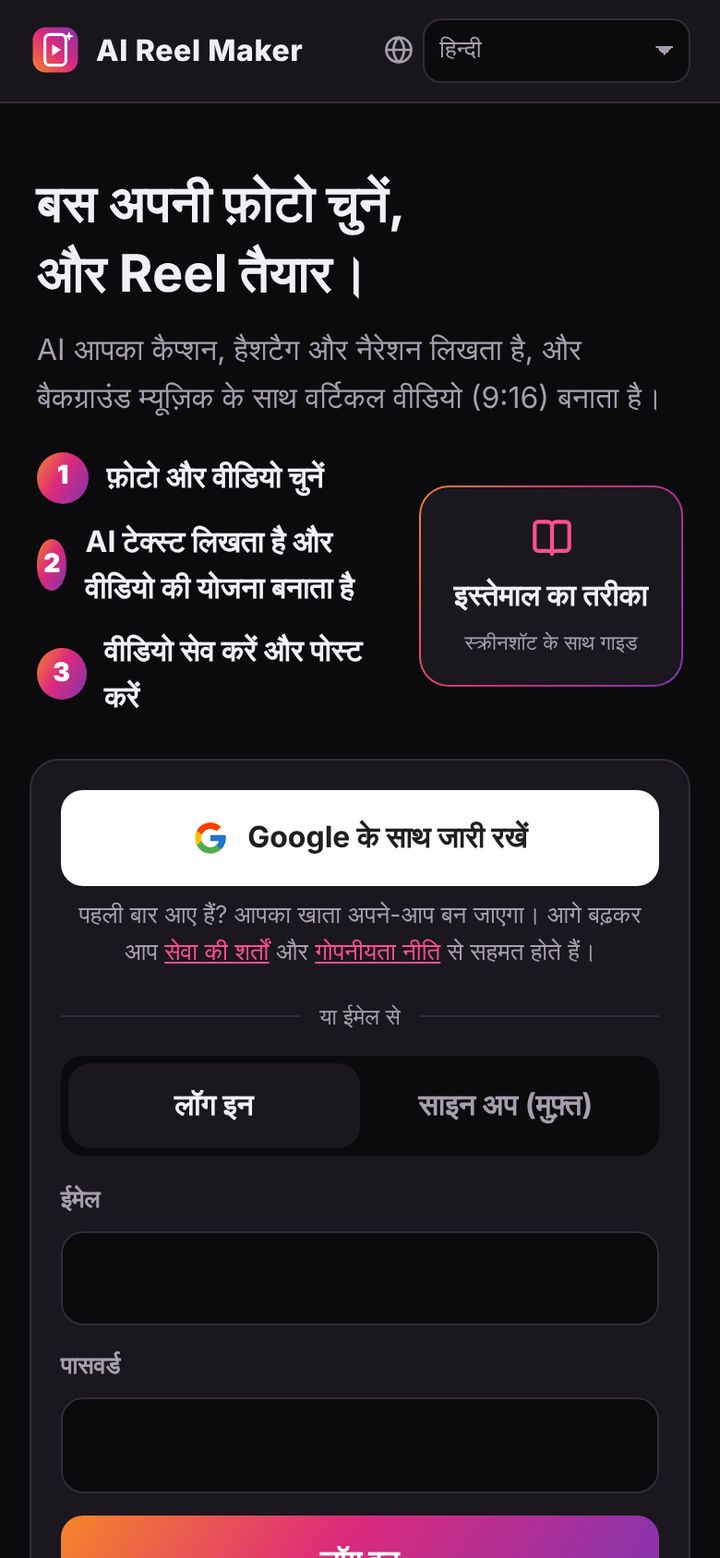
सबसे पहले, एक मुफ़्त अकाउंट बनाएँ। इसके दो तरीके हैं।
Google से साइन अप (सबसे आसान)
Google के साथ जारी रखें पर टैप करें और अपना Google अकाउंट चुनें। अगर आप नए हैं, तो अकाउंट तुरंत बन जाता है।
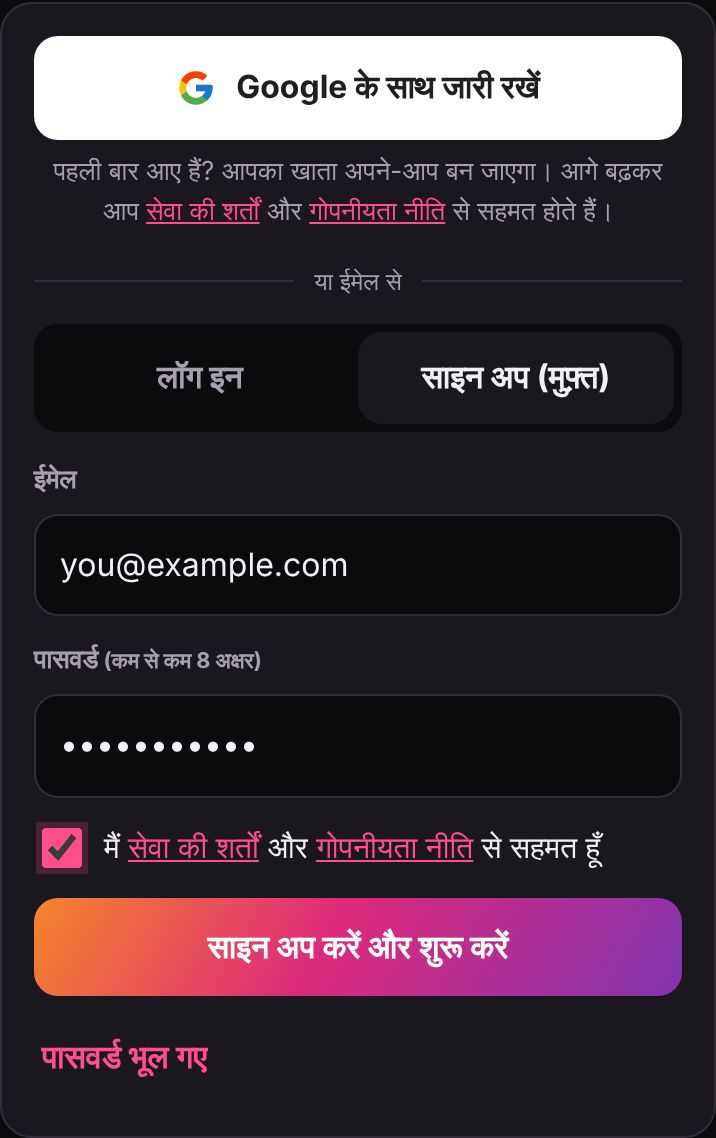
ईमेल से साइन अप
- "साइन अप (मुफ़्त)" पर टैप करें।
- अपना ईमेल और कम से कम 8 अक्षरों का पासवर्ड डालें।
- सेवा की शर्तें और गोपनीयता नीति पढ़ें, फिर बॉक्स पर टिक करें।
- "साइन अप करें और शुरू करें" पर टैप करें।
सुझाव Google से साइन अप करने के बाद भी आप सेटिंग्स में पासवर्ड बना सकते हैं, ताकि ईमेल से भी लॉग इन कर सकें। पासवर्ड भूल गए? लॉग इन स्क्रीन पर "पासवर्ड भूल गए" का उपयोग करें।
स्क्रीन की भाषा
ऊपर दाईं ओर ग्लोब आइकन से स्क्रीन की भाषा चुनें: 日本語, English, Português, Bahasa Indonesia या हिन्दी। शुरुआत में यह आपके फ़ोन की भाषा के अनुसार होती है।
2AI API key जोड़ें
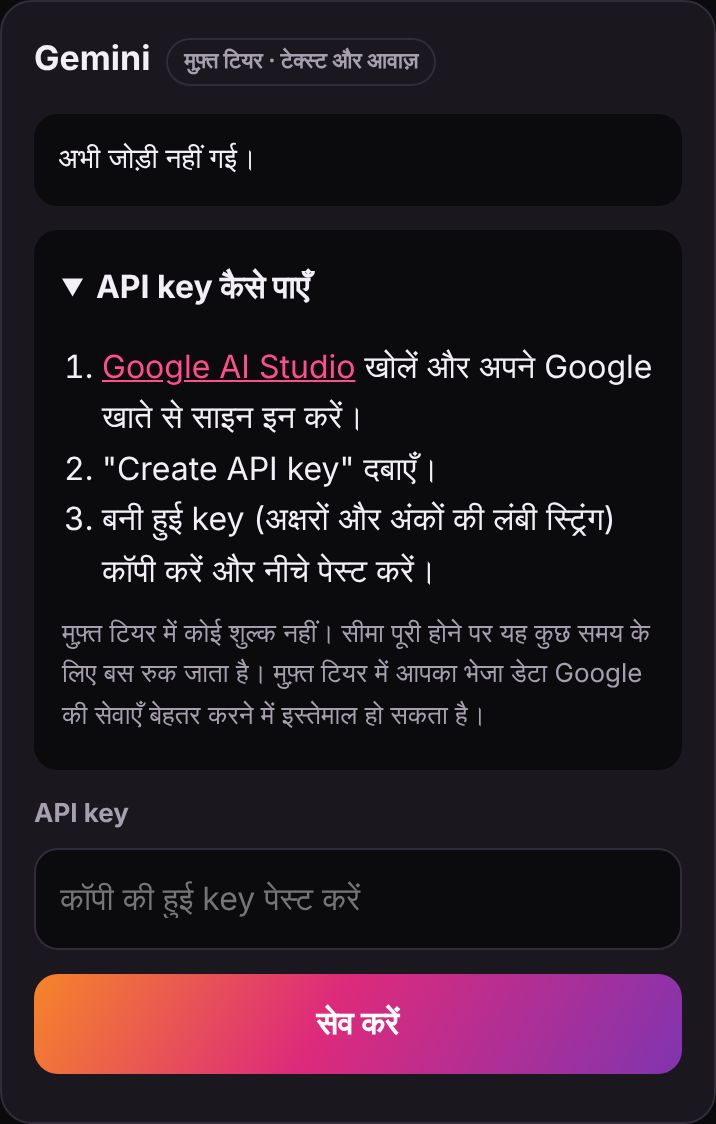
यह ऐप टेक्स्ट लिखने और आवाज़ बनाने के लिए आपकी अपनी AI "API key" का उपयोग करता है। API key एक पासवर्ड जैसी होती है, जिससे ऐप AI सेवा का उपयोग कर पाता है। साइन अप के बाद सेटिंग्स स्क्रीन खुलती है — कम से कम एक AI की key जोड़ें।
Key पाएँ और पेस्ट करें (उदाहरण: Gemini)
- सेटिंग्स के Gemini भाग में "API key कैसे पाएँ" खोलें।
- Google AI Studio लिंक खोलें और अपने Google अकाउंट से लॉग इन करें। पहली बार सेवा की शर्तें दिखेंगी; उन्हें पढ़कर सहमति दें।
- अगर API key वाला पेज न खुले, तो स्क्रीन के बाईं ओर (या मेनू में) चाबी के आइकन वाले "Get API key" पर टैप करें।
- "Create API key" बटन पर टैप करें।
- अगर key के लिए "प्रोजेक्ट" चुनने को कहा जाए, तो नया प्रोजेक्ट बनाएँ या मौजूदा चुनें। पहली बार हो, तो नया बना लेना ठीक है।
- Key (अक्षरों और अंकों की लंबी पंक्ति) दिखेगी। कॉपी आइकन पर टैप करके उसे कॉपी करें।
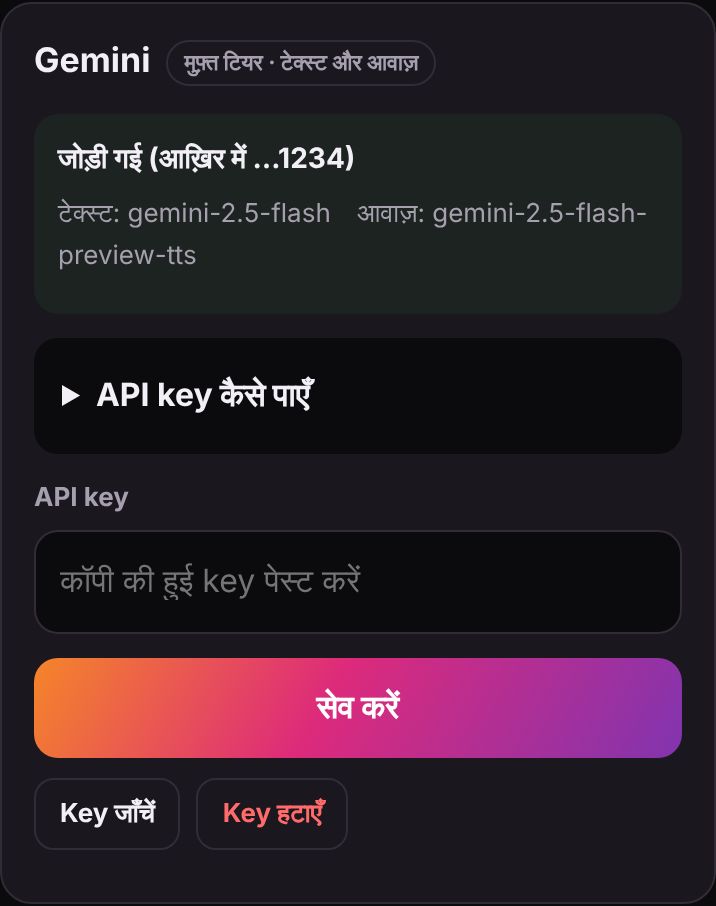
- ऐप पर लौटें, "API key" में पेस्ट करें और "सेव करें" पर टैप करें।
सहेजते समय ऐप AI सेवा से जाँचता है कि key सच में काम करती है। "जोड़ी गई (आख़िर में …1234)" दिखे, तो काम हो गया।
ध्यान दें API key आपके अकाउंट से AI इस्तेमाल करने का पासवर्ड है। इसे किसी को न दिखाएँ और सोशल मीडिया या चैट में पेस्ट न करें। इसकी कॉपी किसी सुरक्षित जगह, जैसे पासवर्ड मैनेजर में रखना अच्छा है। आप Google AI Studio में कभी भी अपनी keys देख या मिटा सकते हैं।
सुरक्षित Key एन्क्रिप्ट करके रखी जाती है और केवल आपकी पोस्ट बनाने में उपयोग होती है। सशुल्क सेवाओं का शुल्क key के मालिक (आप) से लिया जाता है।
इस्तेमाल होने वाला AI चुनें
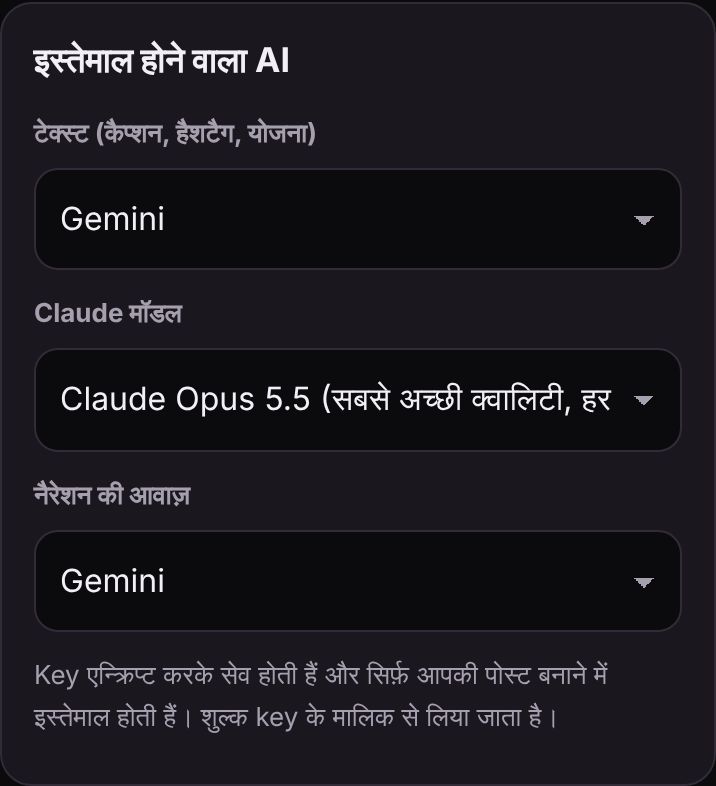
दो या अधिक keys जोड़ने के बाद, सेटिंग्स के ऊपर "इस्तेमाल होने वाला AI" में हर काम के लिए AI चुन सकते हैं।
- टेक्स्ट: कैप्शन, हैशटैग और वीडियो की रूपरेखा लिखने वाला AI (Gemini / OpenAI / Claude)
- Claude मॉडल: Claude उपयोग करते समय गुणवत्ता, गति और कीमत का संतुलन
- नैरेशन की आवाज़: आवाज़ बनाने वाला AI (Gemini / OpenAI / कोई नहीं)
उदाहरण: "टेक्स्ट Claude से, आवाज़ Gemini से"।
3कौन-सा AI उपयोग करें? (सुविधाएँ और कीमत)
तीन AI सेवाएँ हैं। अगर तय न कर पाएँ, तो मुफ़्त कोटा वाले Gemini से शुरू करें।
| Gemini (Google) | OpenAI | Claude (Anthropic) | |
|---|---|---|---|
| कीमत | मुफ़्त कोटा उपलब्ध सीमा पूरी होने पर बस कुछ देर रुकता है | जितना उपयोग, उतना भुगतान (प्रीपेड क्रेडिट ज़रूरी) | जितना उपयोग, उतना भुगतान (प्रीपेड क्रेडिट ज़रूरी) |
| टेक्स्ट लिखना | हाँ | हाँ | हाँ |
| नैरेशन की आवाज़ | हाँ | हाँ | नहीं (आवाज़ के लिए Gemini या OpenAI) |
| प्रति उपयोग अनुमानित लागत | मुफ़्त कोटा में मुफ़्त | एक कैप्शन + ~30 सेकंड नैरेशन के लिए कुछ सेंट | Opus ≈US$0.05, Sonnet ≈US$0.03, Haiku US$0.01 से कम (एक कैप्शन) |
| Key का रूप | अक्षर-अंकों की लंबी पंक्ति | sk-… | sk-ant-… |
कीमतें और मुफ़्त कोटा हर प्रदाता की नीति के अनुसार बदल सकते हैं। ऊपर के आँकड़े इस ऐप के लिए अनुमान हैं — सही राशि के लिए हर प्रदाता का मूल्य पेज देखें।
Gemini मुफ़्त कोटा · टेक्स्ट और आवाज़
- Google का AI। मुफ़्त कोटा के भीतर मुफ़्त।
- एक key से टेक्स्ट और आवाज़ दोनों — शुरुआत के लिए अच्छा।
- भीड़ के समय जवाब धीमा हो सकता है या विफल हो सकता है। तब ऐप अपने आप तेज़ मॉडल पर चला जाता है।
- मुफ़्त कोटा में भेजा गया डेटा Google की सेवा सुधारने में उपयोग हो सकता है।
OpenAI सशुल्क · टेक्स्ट और आवाज़
- ChatGPT बनाने वालों का AI। स्थिर और काफ़ी तेज़।
- "खुशमिज़ाज" या "शांत" जैसी शैली के अनुसार स्वाभाविक आवाज़।
- Billing में प्रीपेड क्रेडिट ज़रूरी।
Claude सशुल्क · केवल टेक्स्ट
- Anthropic का AI। फ़ोटो समझने और स्वाभाविक, पढ़ने में आसान टेक्स्ट लिखने में बेहतरीन।
- तीन मॉडल: Opus 5.5 (सर्वोत्तम गुणवत्ता), Sonnet 5.5 (मानक), Haiku 5.5 (तेज़ और सस्ता)।
- आवाज़ नहीं बना सकता; नैरेशन के लिए Gemini या OpenAI की key भी जोड़ें।
- Billing में प्रीपेड क्रेडिट ज़रूरी।
सुझाए गए संयोजन
- मुफ़्त में शुरू करें: केवल Gemini (टेक्स्ट और आवाज़ Gemini से)
- स्थिर और तेज़: केवल OpenAI (टेक्स्ट और आवाज़ OpenAI से)
- सर्वोत्तम टेक्स्ट: टेक्स्ट Claude से, आवाज़ Gemini या OpenAI से
4फ़ोटो और वीडियो चुनें, फिर AI से बनवाएँ
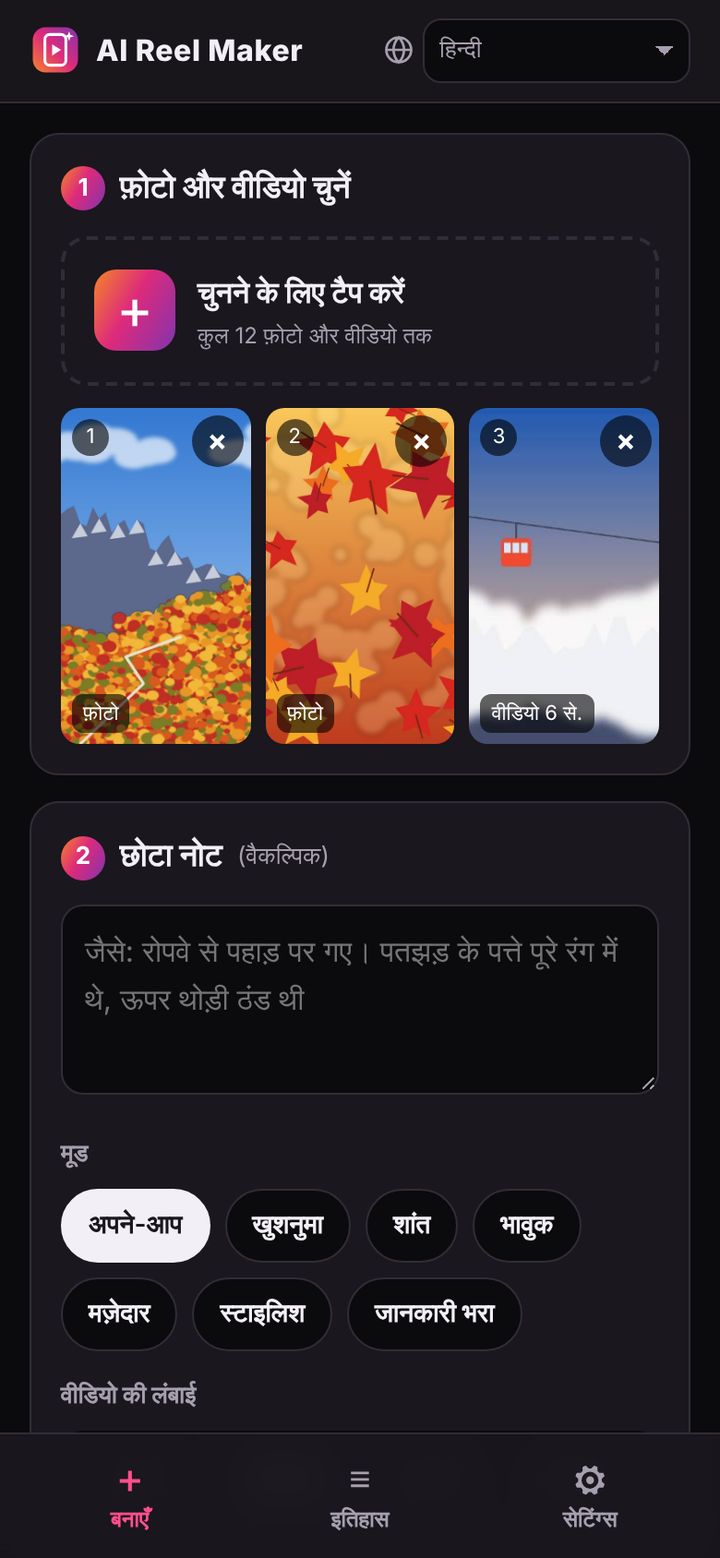
- नीचे बनाएँ टैब खोलें।
- "चुनने के लिए टैप करें" पर टैप करें और फ़ोटो व वीडियो चुनें (कुल 12 तक)। ग़ैरज़रूरी को "×" से हटाएँ।
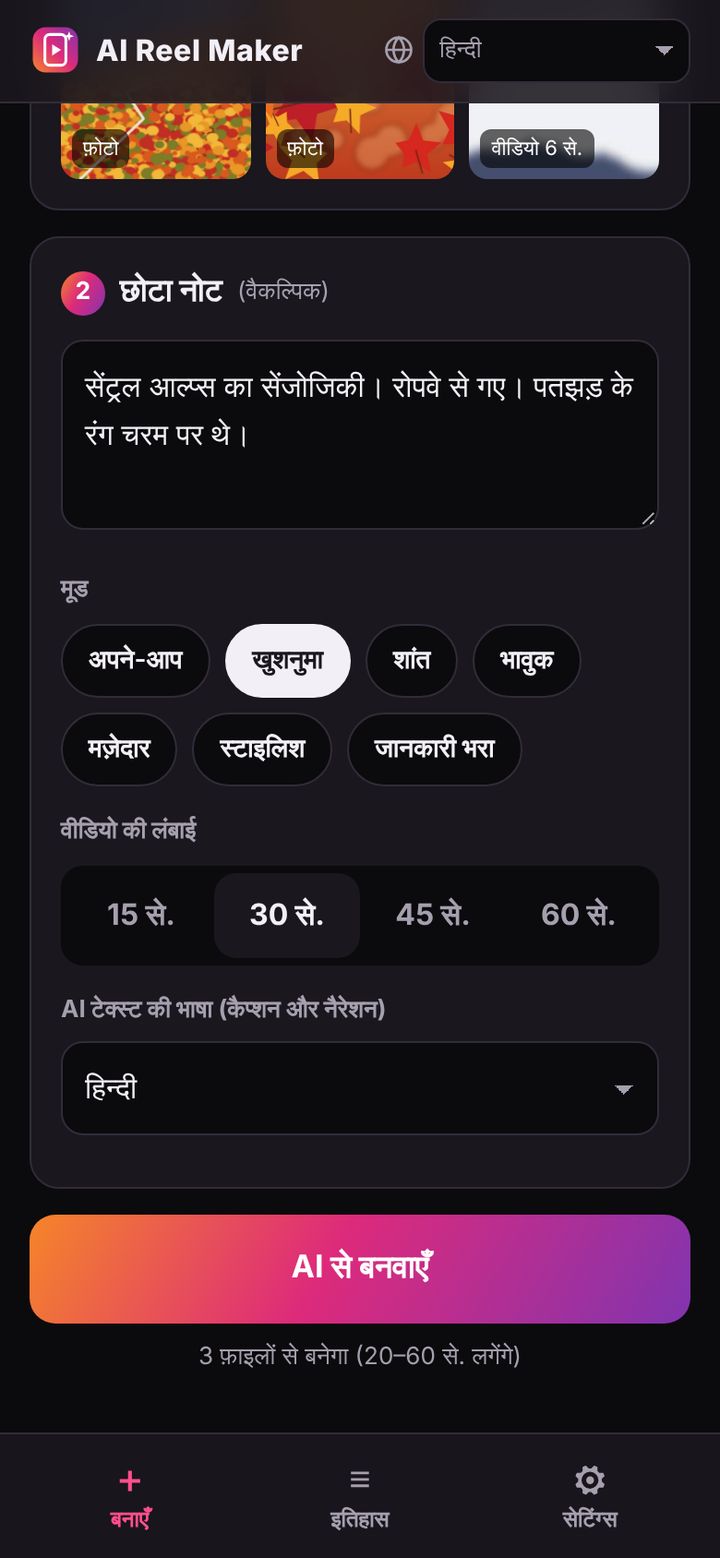
- "छोटा नोट" में जगह या जो बताना चाहते हैं, लिखें (वैकल्पिक)। यहाँ लिखे दुकान और जगह के नाम टेक्स्ट में सही दिखेंगे।
- "मूड" और "वीडियो की लंबाई" (15–60 सेकंड) चुनें।
- "AI टेक्स्ट की भाषा" में कैप्शन, हैशटैग और नैरेशन की भाषा चुनें। यह स्क्रीन की भाषा से अलग है — जैसे स्क्रीन हिन्दी में और पोस्ट अंग्रेज़ी में।
- AI से सेट करवाएँ पर टैप करें। लगभग 20–60 सेकंड में टेक्स्ट और वीडियो की रूपरेखा के साथ, चुने गए मूड के हिसाब से एडिटिंग की सेटिंग भी तैयार हो जाती है (हर सीन की कैमरा मूवमेंट, टेक्स्ट डिज़ाइन और आकार, म्यूज़िक की आवाज़, प्रमोशन सीन का रूप और आवाज़ आदि)। बाद में सब कुछ बदल सकते हैं।
सुझाव आपकी फ़ोटो और वीडियो हमारे सर्वर पर कभी नहीं भेजे जाते — वे आपके फ़ोन में रहते हैं। AI को केवल छोटी तस्वीरें भेजी जाती हैं।
जितनी ज़्यादा फ़ाइलें, उतना ज़्यादा समय। बहुत देर लगे तो 6–8 फ़ाइलें आज़माएँ।
5टेक्स्ट देखें और बदलें
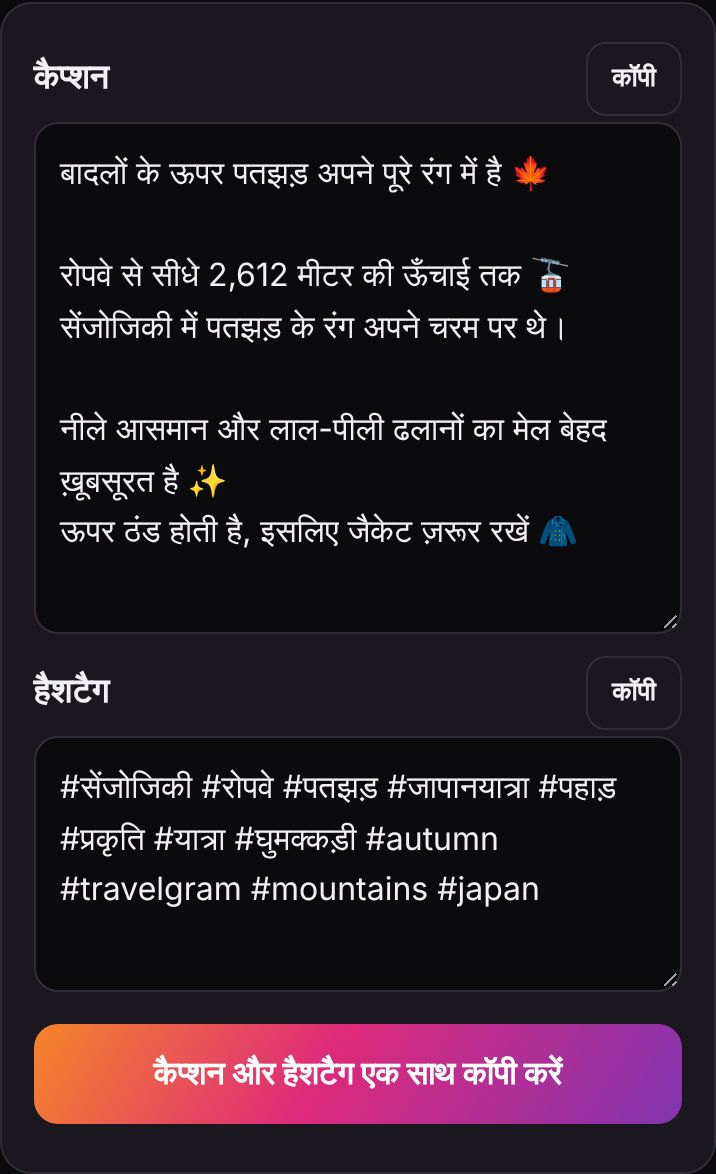
कैप्शन और हैशटैग
AI के बनाए कैप्शन और हैशटैग यहाँ दिखते हैं। आप इन्हें खुलकर बदल सकते हैं।
- "कॉपी करें" हर एक को कॉपी करता है।
- "कैप्शन और हैशटैग एक साथ कॉपी करें", ताकि सीधे Instagram में पेस्ट कर सकें।
बदलाव अपने आप सहेजे जाते हैं।
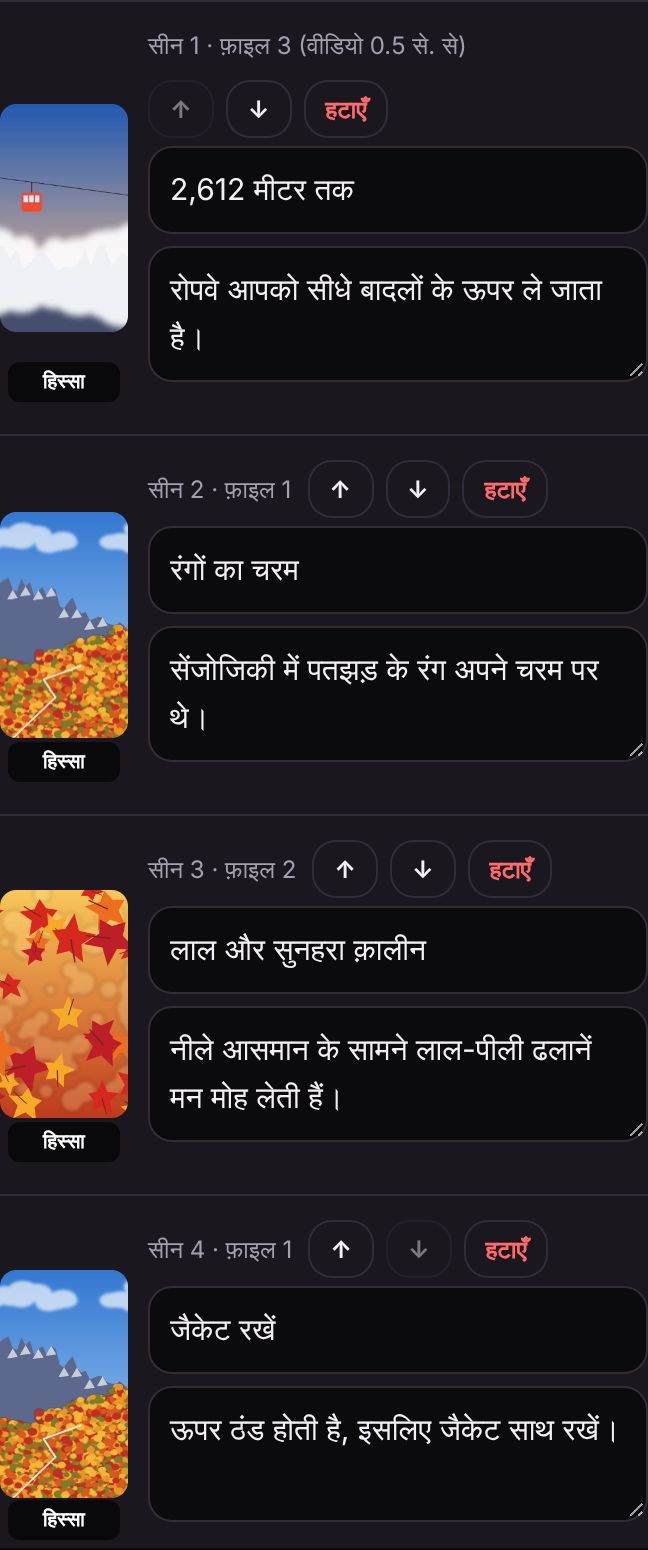
वीडियो की सामग्री (सीन)
वीडियो कई "सीन" में बँटा होता है। हर सीन में आप:
- शीर्षक (ऊपर का छोटा टेक्स्ट) और नैरेशन (जो पढ़ा जाता है) बदल सकते हैं
- "↑" "↓" से क्रम बदल सकते हैं, या "हटाएँ" से हटा सकते हैं
- बाईं ओर की तस्वीर ("हिस्सा") पर टैप करके दिखने वाला हिस्सा चुन सकते हैं (अगला अध्याय)
"शुरुआत का बड़ा टेक्स्ट" वीडियो की शुरुआत में बड़ा दिखने वाला आकर्षक वाक्य है।
पसंद नहीं आया? नीचे "AI से दोबारा बनवाएँ" का उपयोग करें।
6क्षेत्र और गति चुनें
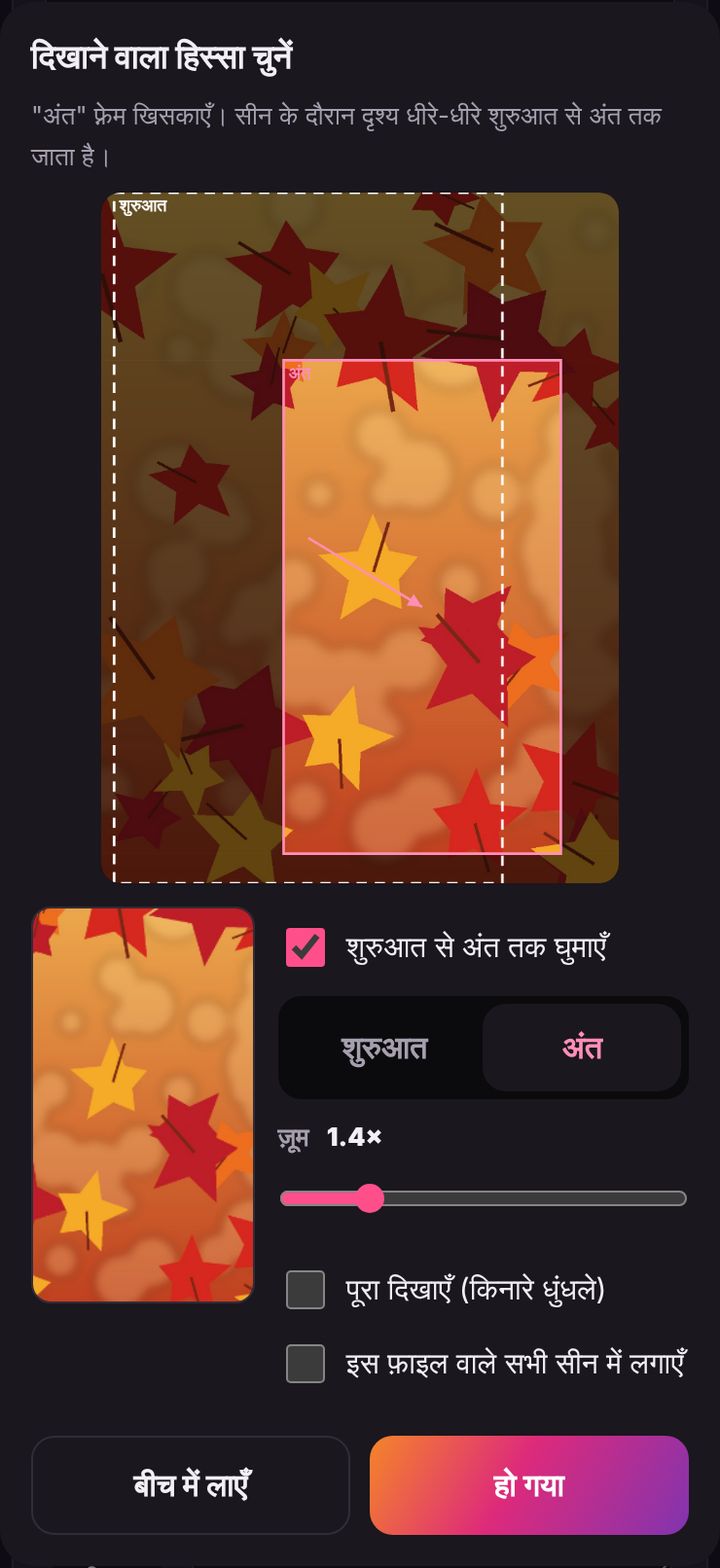
चौड़े वीडियो और फ़ोटो को वर्टिकल स्क्रीन (9:16) में फ़िट करने के लिए काटा जाता है। दिखने वाला हिस्सा चुनने के लिए सीन की तस्वीर पर टैप करें।
- फ़्रेम खिसकाएँ: क्षेत्र चुनें। नीचे बाईं ओर का नमूना परिणाम दिखाता है।
- ज़ूम: 3× तक।
- पूरा दिखाएँ: बिना काटे। ऊपर-नीचे की खाली जगह उसी तस्वीर के धुंधले रूप से भरती है।
- इस फ़ाइल वाले सभी सीन में लगाएँ: वही क्षेत्र उसी फ़ाइल के सभी सीन पर।
शुरुआत से अंत तक घुमाएँ
"शुरुआत से अंत तक घुमाएँ" चालू करें, ताकि सीन के दौरान दृश्य धीरे-धीरे खिसके और ज़ूम हो।
- "शुरुआत" चुनें और फ़्रेम की जगह व ज़ूम सेट करें।
- "अंत" चुनें और वैसे ही सेट करें।
- तीर दिशा दिखाता है; नमूना असली गति दिखाता है।
लागू करने के लिए "हो गया" पर टैप करें। गति वाले सीन की तस्वीर पर "मूवमेंट" दिखता है।
7आवाज़, संगीत और टेक्स्ट डिज़ाइन
नैरेशन
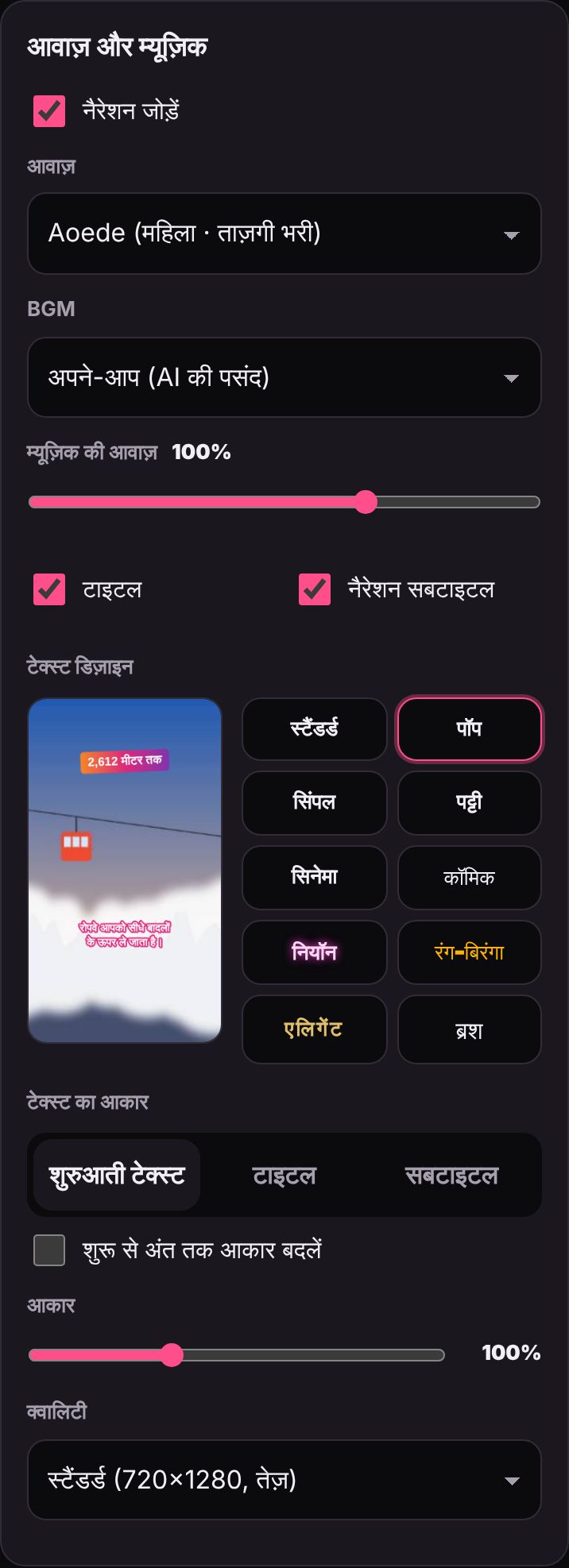
"नैरेशन जोड़ें" चालू करें और "आवाज़" में आवाज़ चुनें। आवाज़ वाले AI (Gemini या OpenAI) की key ज़रूरी है। आवाज़ AI टेक्स्ट के लिए चुनी गई भाषा में पढ़ती है।
संगीत
- अपने-आप: AI के चुने मूड के अनुसार ऐप संगीत बनाता है (कॉपीराइट की चिंता नहीं)।
- आप खुशमिज़ाज, शांत, भावुक, रोमांचक या स्टाइलिश भी चुन सकते हैं।
- अपना गाना इस्तेमाल करें: अपनी संगीत फ़ाइल उपयोग करें (कॉपीराइट का ध्यान रखें)।
- कोई नहीं: अगर बाद में Instagram पर संगीत जोड़ना चाहते हैं।
- म्यूज़िक की आवाज़: 0–150%। नैरेशन के समय अपने आप धीमी होती है।
टेक्स्ट डिज़ाइन
शुरुआती टेक्स्ट, शीर्षक और नैरेशन टेक्स्ट के लिए 20 डिज़ाइनों में से चुनें: मानक, पॉप, सरल, रिबन, सिनेमा, कॉमिक, नियॉन, रंगीन, एलिगेंट, ब्रश, जिम, डॉगी, बिल्ली, चिड़िया, स्पीड, पतझड़, सर्दी, क्रिसमस, क्रिसमस पॉप, रोशनी। बाईं ओर नमूने देखें।
टेक्स्ट का आकार
शुरुआती टेक्स्ट, शीर्षक और नैरेशन टेक्स्ट का आकार अलग-अलग सेट करें (50–200%)। "शुरू से अंत तक आकार बदलें" चालू करने पर दिखते समय आकार धीरे-धीरे बदलता है।
हिन्दी टेक्स्ट में अक्षर-दर-अक्षर दिखने वाले प्रभाव पूरी पंक्ति एक साथ दिखाते हैं।
गुणवत्ता
मानक (720×1280, तेज़) या उच्च (1080×1920) चुनें।
8अंत में प्रचार सीन
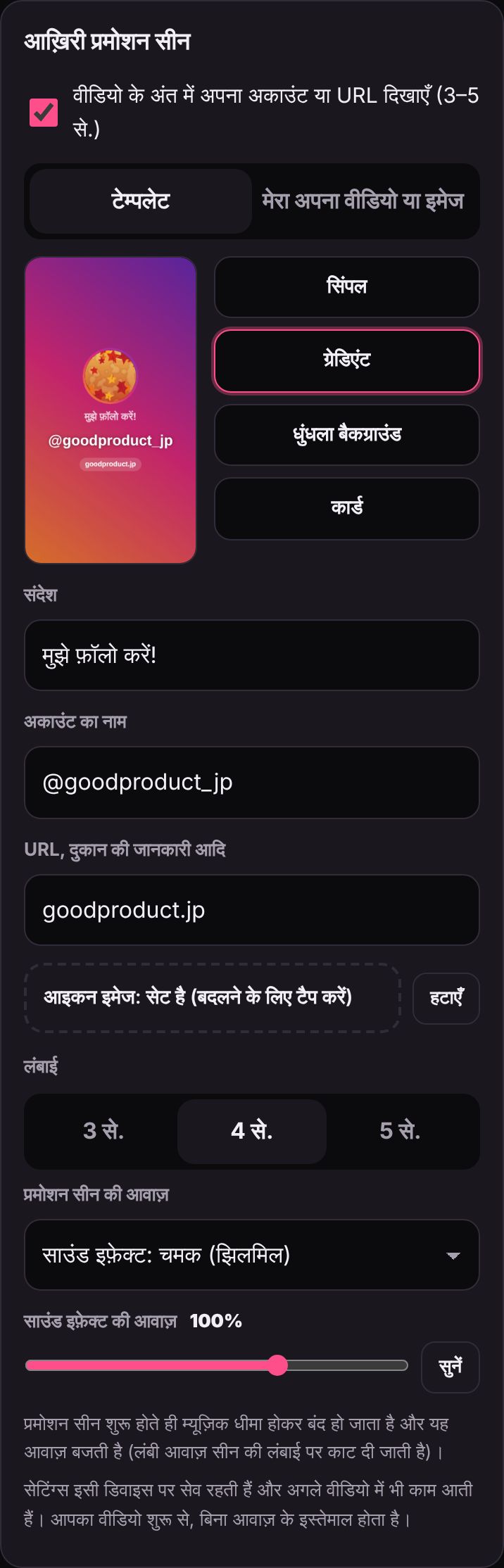
अंत में 3–5 सेकंड का सीन जोड़ें, जिसमें आपका अकाउंट नाम या URL दिखे — फ़ॉलोअर बढ़ाने या दुकान के प्रचार के लिए उपयोगी।
- "वीडियो के अंत में अपना अकाउंट या URL दिखाएँ" चालू करें।
- "टेम्पलेट" या "मेरा अपना वीडियो या इमेज" चुनें।
- टेम्पलेट: सरल, ग्रेडिएंट, धुंधली पृष्ठभूमि, कार्ड
- मेरा अपना वीडियो या इमेज: जैसे आपका लोगो एनिमेशन (बिना आवाज़ के)। उसके ऊपर अकाउंट नाम आदि दिखा सकते हैं।
- संदेश (जैसे "फ़ॉलो करें!"), अकाउंट नाम, URL या दुकान की जानकारी और आइकन तस्वीर भरें।
- लंबाई चुनें (3, 4 या 5 सेकंड)।
- "प्रमोशन सीन की आवाज़" चुनें: संगीत जारी / ध्वनि प्रभाव (चमक, जिंगल, फ़ैनफ़ेयर, म्यूज़िक बॉक्स, पॉप, व्हूश) / अपनी आवाज़ / कोई आवाज़ नहीं। सुनने के लिए "सुनें" पर टैप करें।
सुझाव प्रचार सीन की सेटिंग्स और आपका वीडियो इसी डिवाइस में सहेजे जाते हैं, इसलिए अगली बार दोबारा भरने की ज़रूरत नहीं।
9वीडियो बनाएँ और सहेजें
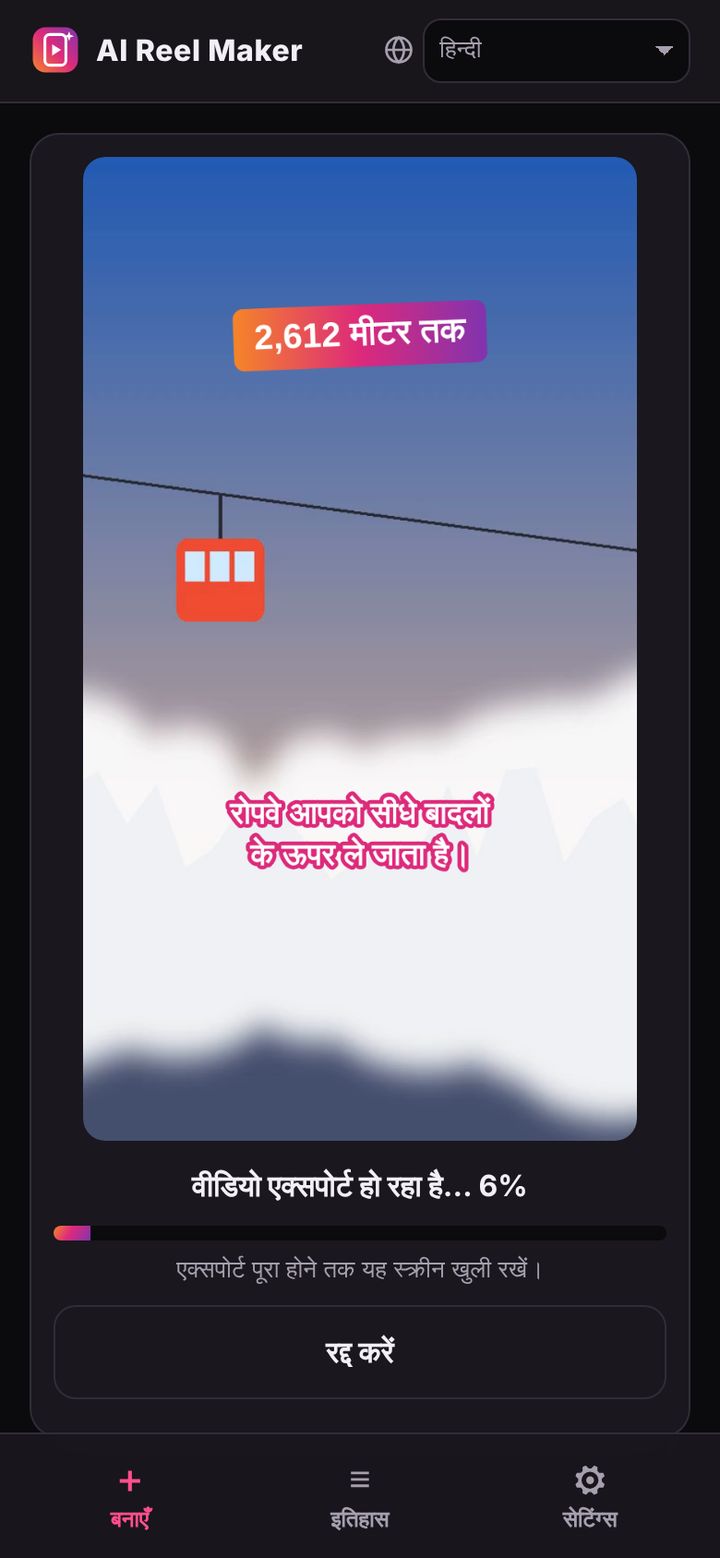
- नीचे वीडियो बनाएँ पर टैप करें।
- आवाज़ और संगीत तैयार होने के बाद वीडियो बनता है। इसमें लगभग वीडियो की लंबाई जितना समय लगता है।
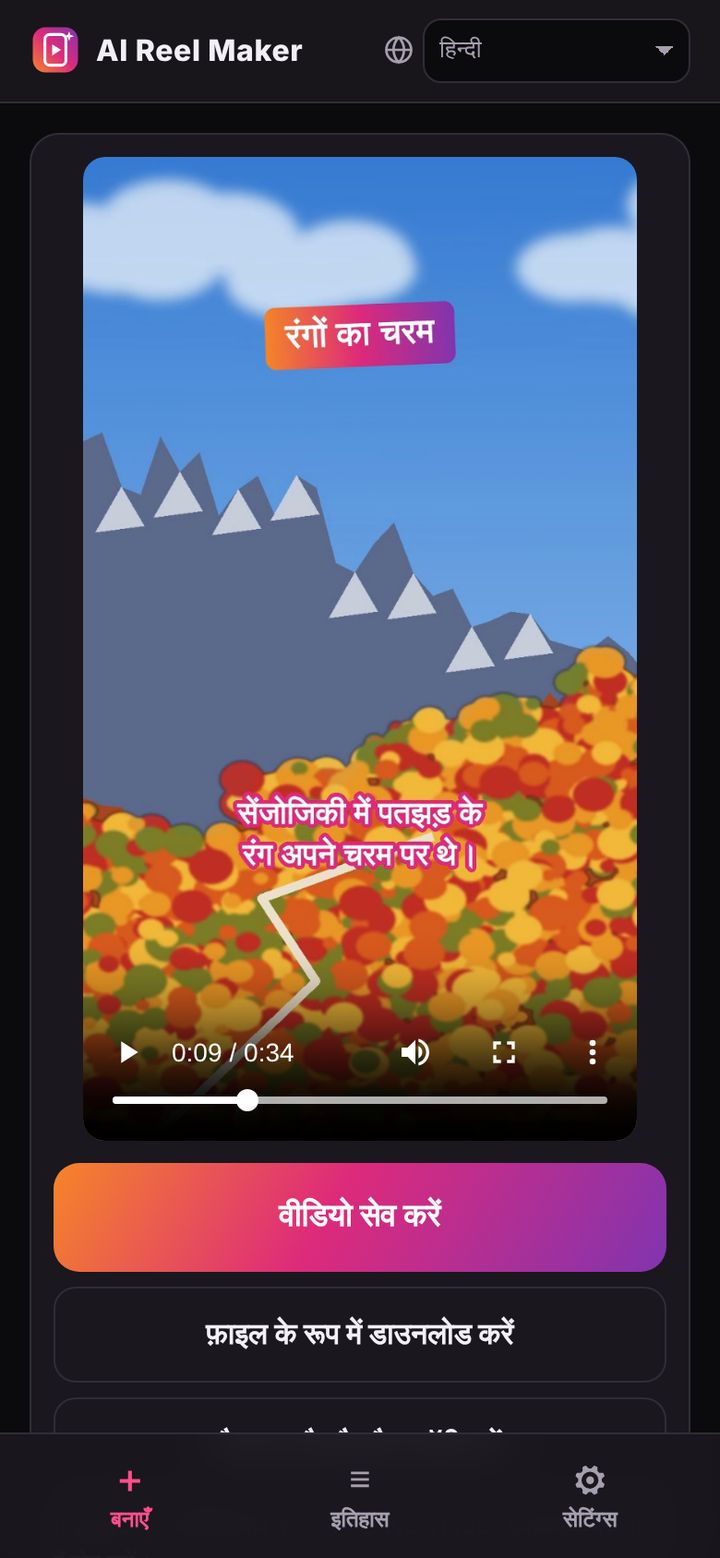
- पूरा होने पर आप उसे तुरंत चलाकर देख सकते हैं।
- वीडियो सेव करें पर टैप करें।
- iPhone: फ़ोटो (कैमरा रोल) में सहेजने के लिए "Save Video" चुनें।
- Android और कंप्यूटर: फ़ाइल के रूप में सहेजा जाता है। "फ़ाइल के रूप में डाउनलोड करें" भी काम करता है।
- "कैप्शन और हैशटैग कॉपी करें" पर टैप करें और Instagram पर वीडियो पोस्ट करते समय पेस्ट करें।
महत्वपूर्ण वीडियो बनते समय स्क्रीन खुली रखें। दूसरे ऐप पर जाने या स्क्रीन बंद करने से काम रुक जाता है।
10आपकी पोस्ट (इतिहास)
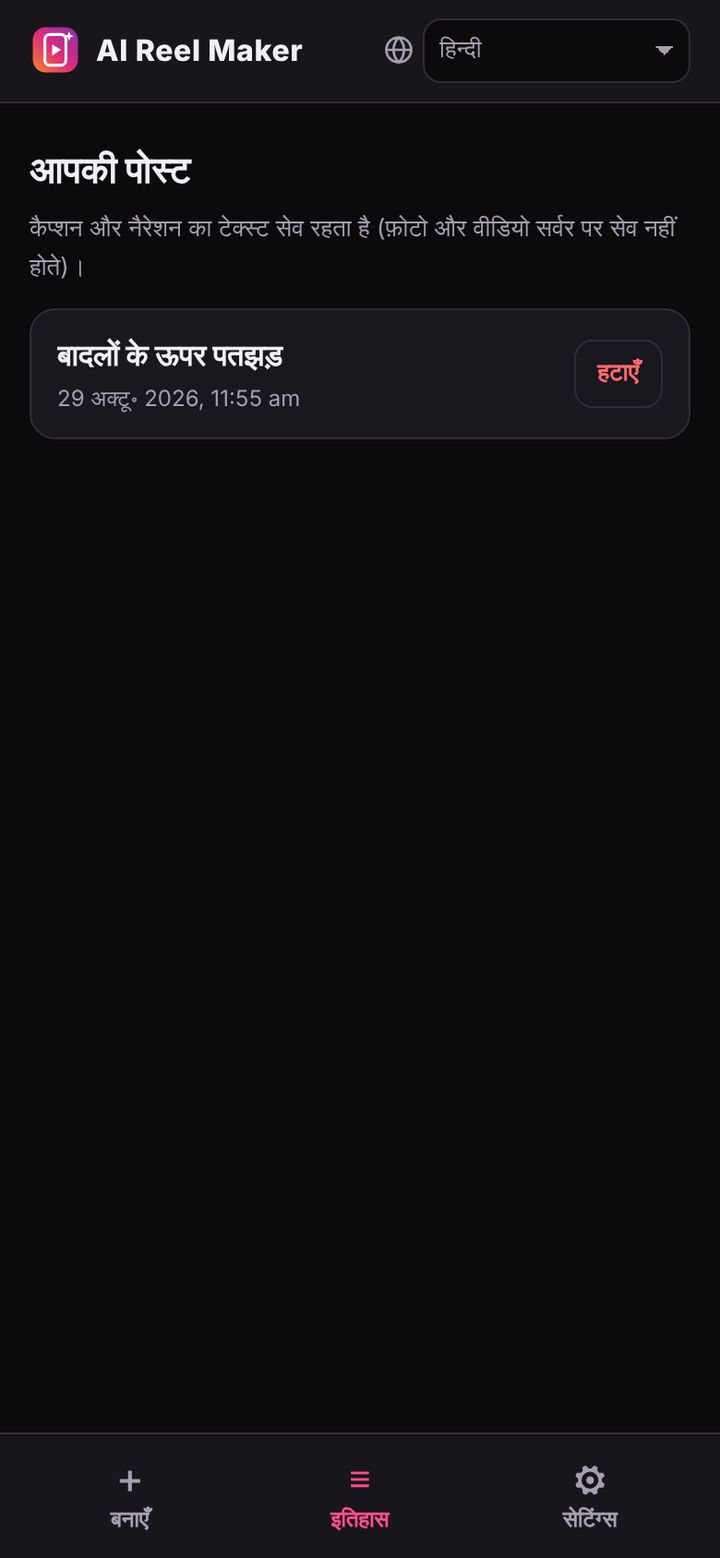
इतिहास टैब आपकी पोस्ट का टेक्स्ट (कैप्शन, हैशटैग, नैरेशन आदि) नए से पुराने क्रम में रखता है (पिछली 100)।
- पोस्ट पर टैप करके उसका टेक्स्ट खोलें, बदलें या कॉपी करें।
- फ़ोटो और वीडियो सर्वर पर नहीं रखे जाते; वीडियो दोबारा बनाने के लिए वही फ़ोटो और वीडियो फिर से चुनें।
- ग़ैरज़रूरी पोस्ट "हटाएँ" से हटाएँ।
11समस्या होने पर
"AI ने जवाब देने में बहुत समय लिया"
AI व्यस्त हो सकता है। थोड़ी देर बाद फिर कोशिश करें, या फ़ोटो/वीडियो कम करें। भीड़ के समय Gemini के मुफ़्त कोटा में ऐसा ज़्यादा होता है।
"API key गलत है" / "Key जाँचें"
देखें कि कॉपी करते समय key कटी तो नहीं, फिर दोबारा पेस्ट करें। OpenAI और Claude को प्रीपेड क्रेडिट चाहिए। सेटिंग्स में "Key जाँचें" बताता है कि key अभी काम करती है या नहीं।
नैरेशन में आवाज़ नहीं है
आवाज़ वाले AI (Gemini या OpenAI) की key चाहिए। केवल Claude होने पर वीडियो में सिर्फ़ टेक्स्ट होता है। सेटिंग्स के "इस्तेमाल होने वाला AI" में "नैरेशन की आवाज़" देखें।
वीडियो बनना रुक गया या अधूरा रहा
बनते समय दूसरे ऐप पर जाने या स्क्रीन बंद करने से यह रुक जाता है। स्क्रीन खुली रखें और फिर से "वीडियो बनाएँ" पर टैप करें।
"इस डिवाइस ने WebM फ़ाइल एक्सपोर्ट की है"
यह तब दिखता है जब ब्राउज़र MP4 नहीं बना सकता। अगर Instagram इसे स्वीकार न करे, तो ब्राउज़र अपडेट करें, या iPhone पर Safari और Android पर Chrome उपयोग करें।
iPhone पर वीडियो सहेज नहीं पा रहे
"वीडियो सेव करें" पर टैप करें और मेनू में "Save Video" चुनें। मेनू न दिखे, तो "फ़ाइल के रूप में डाउनलोड करें" पर टैप करें और Files ऐप से फ़ोटो में ले जाएँ।
स्क्रीन काली हो गई या अजीब दिख रही है
पेज रीलोड करें। इससे न सुधरे, तो ब्राउज़र अपडेट करके फिर कोशिश करें।
सेवा की शर्तें · गोपनीयता नीति
日本語 · English · Português · Bahasa Indonesia · हिन्दी