
使い方
日本語 · English · Português · Bahasa Indonesia · हिन्दी
写真や動画を選ぶだけで、AI がキャプション・ハッシュタグ・ナレーションを考え、BGM 付きの縦長動画(9:16)まで作ります。スマホのブラウザだけで使えます。ここでは、実際の画面で順番に説明します。
1登録・ログイン
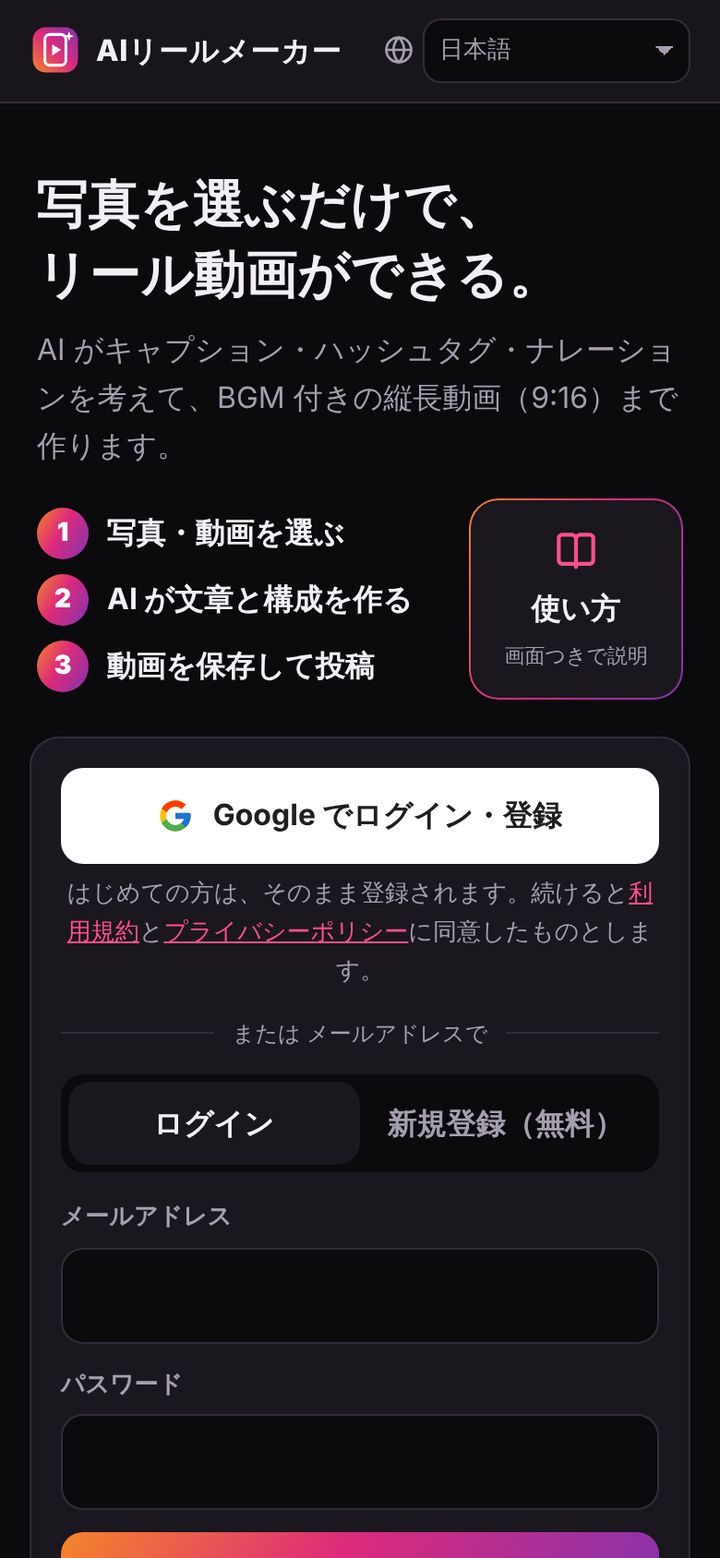
はじめに、無料のアカウントを作ります。方法は2つあります。
Google で登録(かんたん)
「Google でログイン・登録」を押して、Google アカウントを選ぶだけです。初めての方はそのまま登録されます。
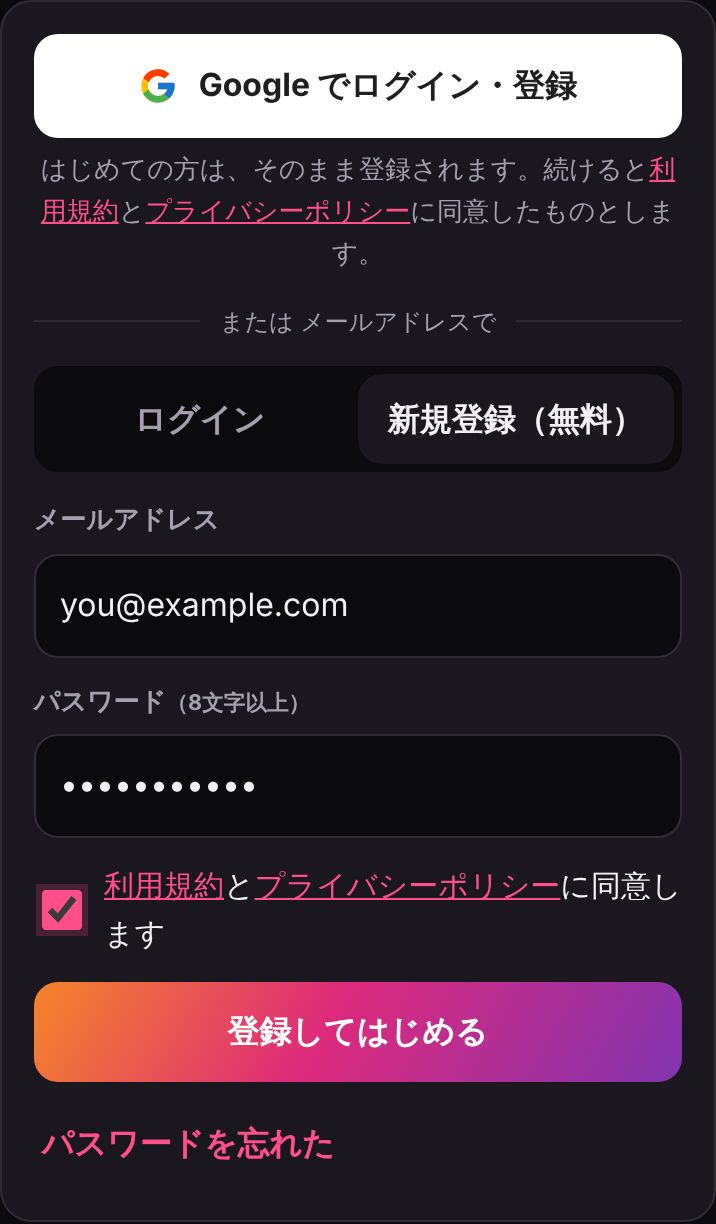
メールアドレスで登録
- 「新規登録(無料)」を押します。
- メールアドレスと、8文字以上のパスワードを入れます。
- 利用規約とプライバシーポリシーを確かめて、チェックを入れます。
- 「登録してはじめる」を押します。
ヒント Google で登録した後でも、設定画面でパスワードを決めれば、メールアドレスでもログインできます。パスワードを忘れたときは、ログイン画面の「パスワードを忘れた」から再設定できます。
画面の言語
画面右上の地球のマークから、画面の言語を選べます:日本語・English・Português・Bahasa Indonesia・हिन्दी。はじめは、お使いのスマホの言語に合わせて表示されます。
2AI の API キーを登録する
このアプリは、あなた自身の AI の「API キー」を使って文章や声を作ります。API キーは、AI サービスを使うための合言葉のようなものです。登録した直後は設定画面が開くので、使いたい AI のキーを1つ以上登録してください。
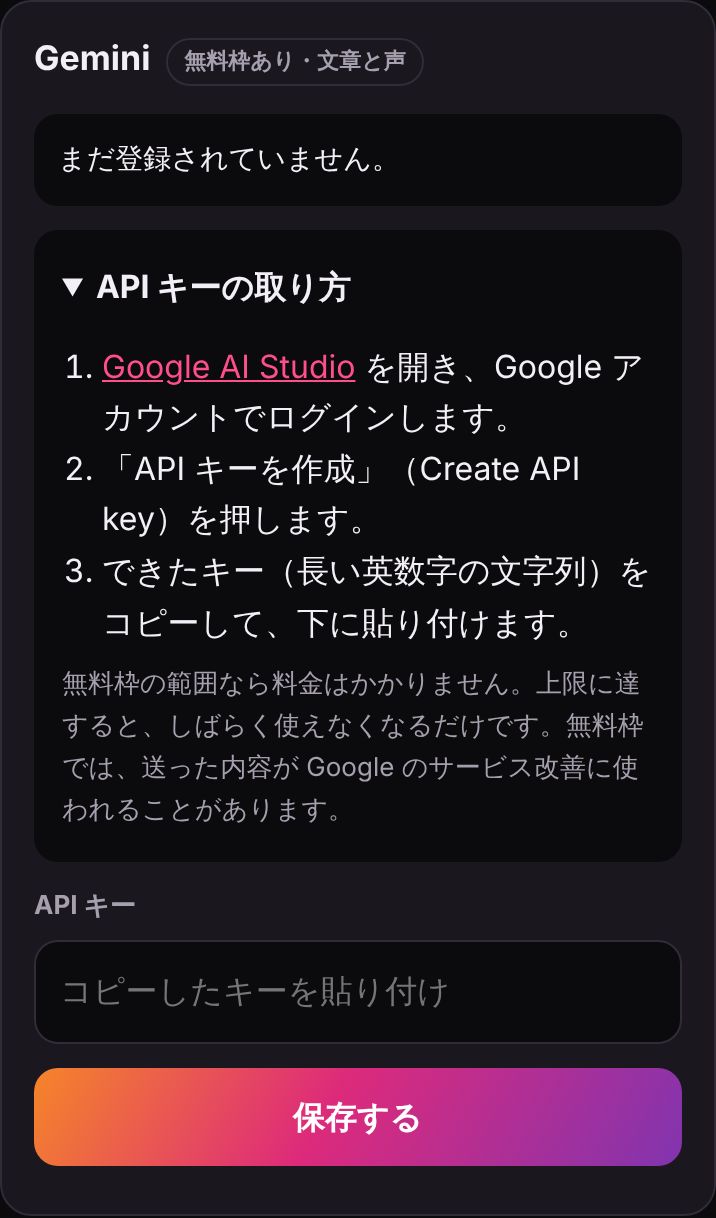
キーを取って貼り付ける(例:Gemini)
- 設定画面の Gemini の欄で「API キーの取り方」を開きます。
- 「Google AI Studio」のリンクを開き、お持ちの Google アカウントでログインします。初めて使うときは利用規約の画面が出るので、内容を確認して同意します。
- API キーの画面が開かないときは、画面の左側(またはメニューの中)にある鍵のアイコンの「Get API key」(API キーを取得)を押します。
- 「API キーを作成」(Create API key)ボタンを押します。
- キーをつなぐ「プロジェクト」を選ぶ画面が出たら、新しいプロジェクトを作るか、今あるプロジェクトを選びます。初めてなら新しく作れば大丈夫です。
- 長い英数字の文字列のキーが表示されるので、コピーのアイコンを押してコピーします。
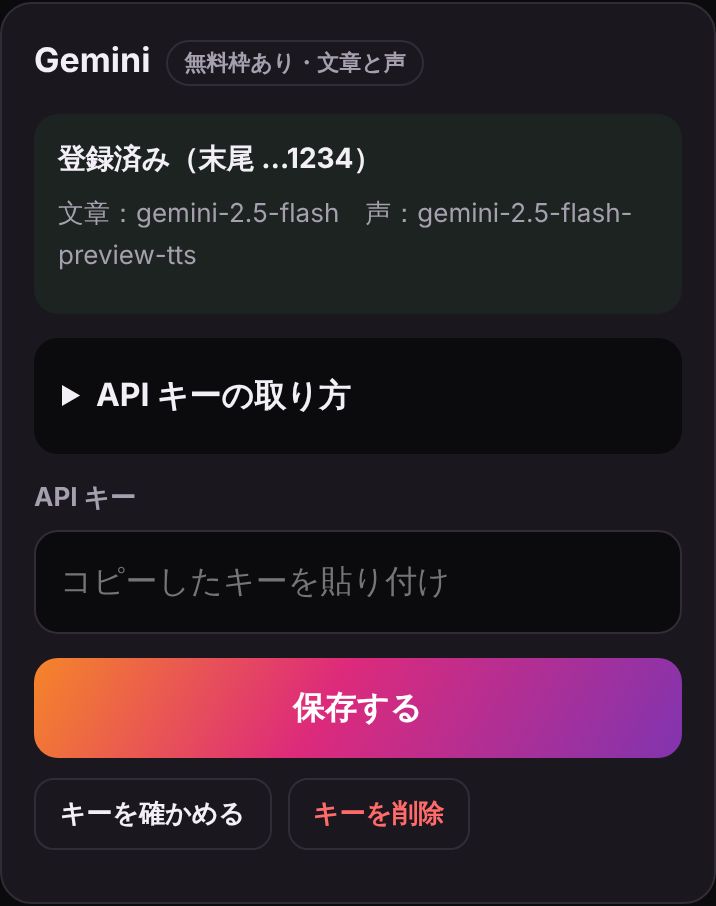
- アプリに戻って「API キー」の欄に貼り付け、「保存する」を押します。
保存するときに、そのキーが本当に使えるかを AI サービスに確かめます。「登録済み(末尾 …1234)」と出れば完了です。
注意 API キーは、あなたのアカウントで AI を使うための合言葉です。人に見せたり、SNS やチャットに貼ったりしないでください。あとで使うときのために、パスワード管理アプリなど安全な場所に控えておくと便利です。キーは Google AI Studio でいつでも確認・削除できます。
安心ポイント キーは暗号化して保存し、あなたの投稿づくりにだけ使います。料金がかかる AI の場合、料金はキーの持ち主(あなた)に請求されます。
使う AI を選ぶ
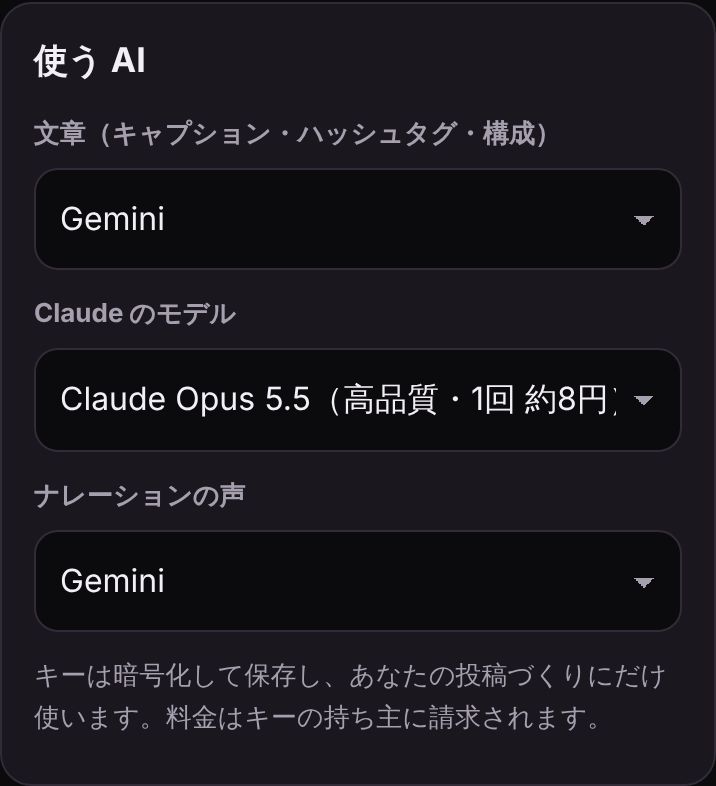
キーを2つ以上登録すると、設定画面のいちばん上の「使う AI」で、役割ごとに AI を選べます。
- 文章:キャプション・ハッシュタグ・動画の構成を作る AI(Gemini / OpenAI / Claude)
- Claude のモデル:Claude を使うときの、質と速さ・料金のバランス
- ナレーションの声:声を作る AI(Gemini / OpenAI / なし)
たとえば「文章は Claude、声は Gemini」のように組み合わせられます。
3どの AI を使う?(特徴と料金)
3つの AI に対応しています。迷ったら、まずは無料枠のある Gemini から試すのがおすすめです。
| Gemini(Google) | OpenAI | Claude(Anthropic) | |
|---|---|---|---|
| 料金 | 無料枠あり 上限をこえると、しばらく使えなくなるだけ | 使った分だけ (前払いの残高が必要) | 使った分だけ (前払いの残高が必要) |
| 文章づくり | できる | できる | できる |
| ナレーションの声 | できる | できる | できない (声は Gemini か OpenAI で) |
| 1回の料金の目安 | 無料枠の中なら 0円 | キャプション1回と30秒ほどのナレーションで数円 | Opus 約8円・Sonnet 約4円・Haiku 1円未満(キャプション1回) |
| キーの形 | 長い英数字 | sk-… | sk-ant-… |
料金や無料枠の内容は、各社の都合で変わることがあります。上の金額はこのアプリでの目安です。正確な金額は各社の料金ページで確かめてください。
Gemini 無料枠あり・文章と声
- Google の AI。無料枠の範囲なら料金はかかりません。
- 文章も声も1つのキーで作れるので、はじめての方に向いています。
- 混み合う時間帯は、返事が遅くなったり失敗したりすることがあります。そのときは、アプリが自動で速いモデルに切り替えます。
- 無料枠では、送った内容が Google のサービス改善に使われることがあります。
OpenAI 有料・文章と声
- ChatGPT の会社の AI。返事が安定していて速めです。
- 声が自然で、「明るく」「落ち着いて」などの読み方の雰囲気も反映されます。
- Billing で前払いの入金が必要です。
Claude 有料・文章のみ
- Anthropic の AI。写真の読み取りと、自然で読みやすい日本語の文章が得意です。
- モデルを3つから選べます:Opus 5.5(高品質)、Sonnet 5.5(標準)、Haiku 5.5(速くて安い)。
- 声は作れないので、ナレーションを入れるなら Gemini か OpenAI のキーも登録します。
- Billing で前払いの入金が必要です。
おすすめの組み合わせ
- まずは無料で:Gemini だけ(文章も声も Gemini)
- 安定して速く:OpenAI だけ(文章も声も OpenAI)
- 文章の質を重視:文章は Claude、声は Gemini か OpenAI
4写真・動画を選んで AI に頼む
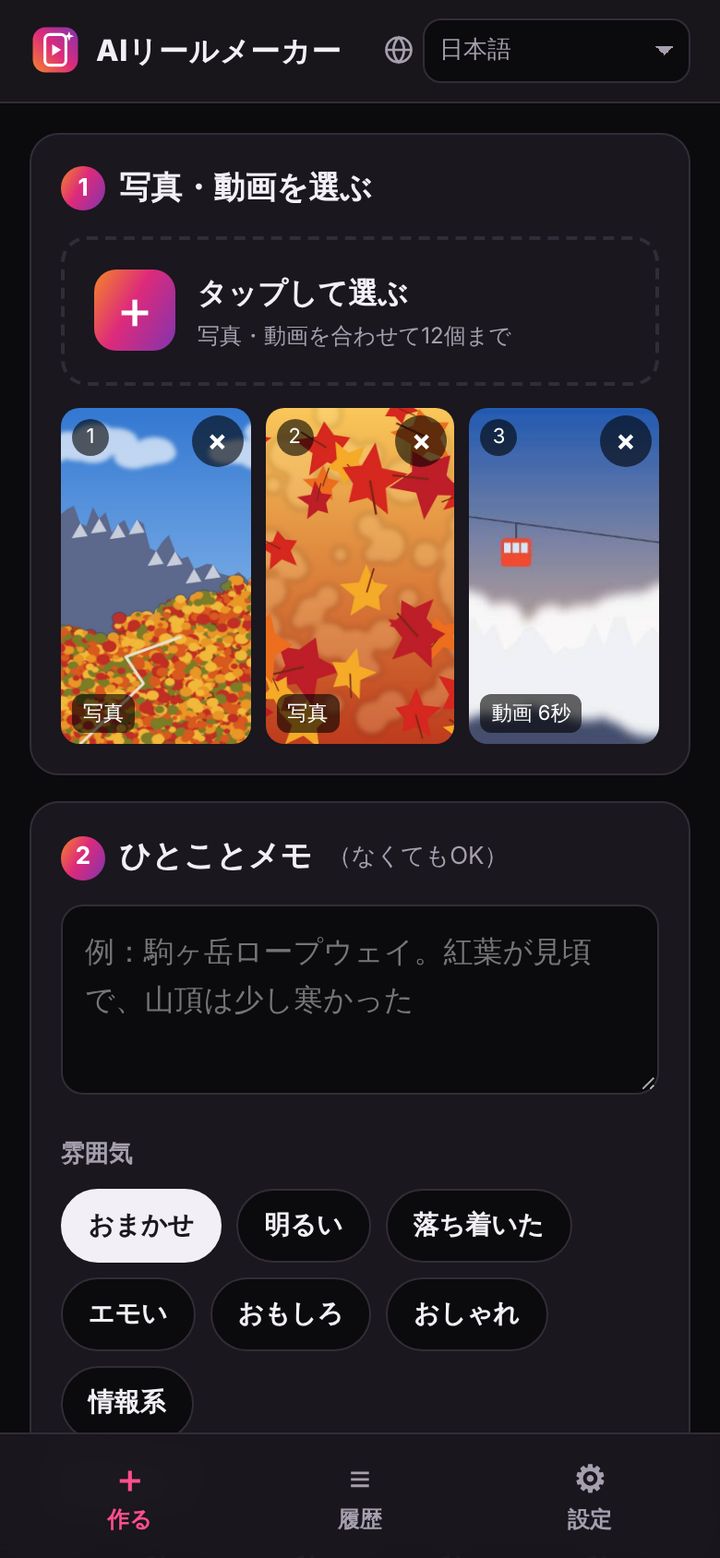
- 下の「作る」タブを開きます。
- 「タップして選ぶ」を押して、写真・動画を選びます(合わせて12個まで)。いらないものは「×」で外せます。
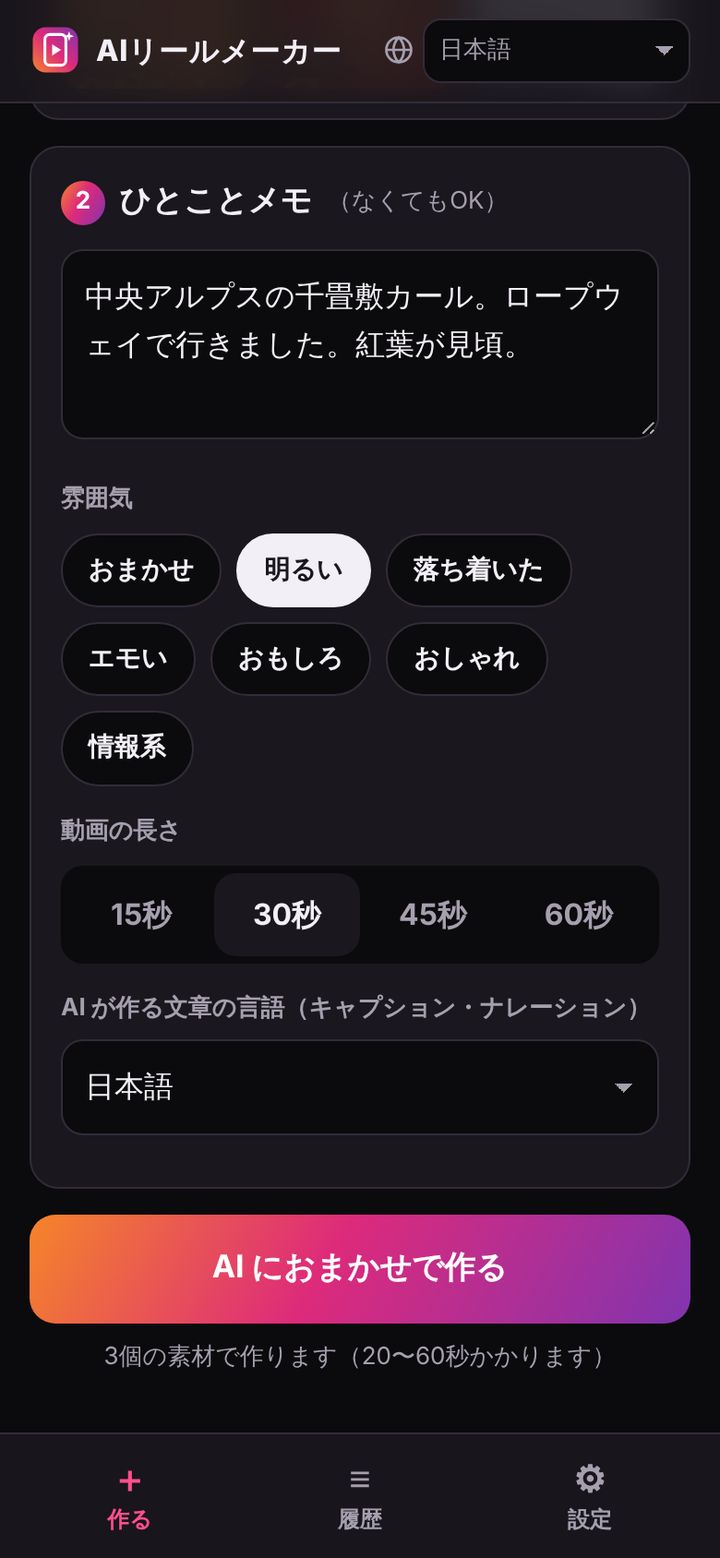
- 「ひとことメモ」に、場所や伝えたいことを書きます(なくても大丈夫です)。店名や地名はメモに書くと、文章に正しく入ります。
- 「雰囲気」と「動画の長さ」(15〜60秒)を選びます。
- 「AI が作る文章の言語」で、キャプション・ハッシュタグ・ナレーションの言語を選びます。画面の言語とは別に選べるので、たとえば画面は日本語のまま、英語のキャプションで海外向けに投稿することもできます。
- 「AI におまかせで設定する」を押します。20〜60秒ほどで、文章と動画の構成に加えて、選んだ雰囲気に合わせた編集の設定(場面ごとのカメラの動き、文字のデザインと大きさ、BGM の音量、PR シーンの見た目と音など)までできます。どれもあとから自由に直せます。
ヒント 写真・動画はサーバーに送らず、スマホの中だけで扱います。AI には、縮小した静止画だけを送ります。
素材が多いと時間がかかります。時間がかかりすぎたときは、素材を6〜8個に減らすと通りやすくなります。
5できた文章を確かめて直す
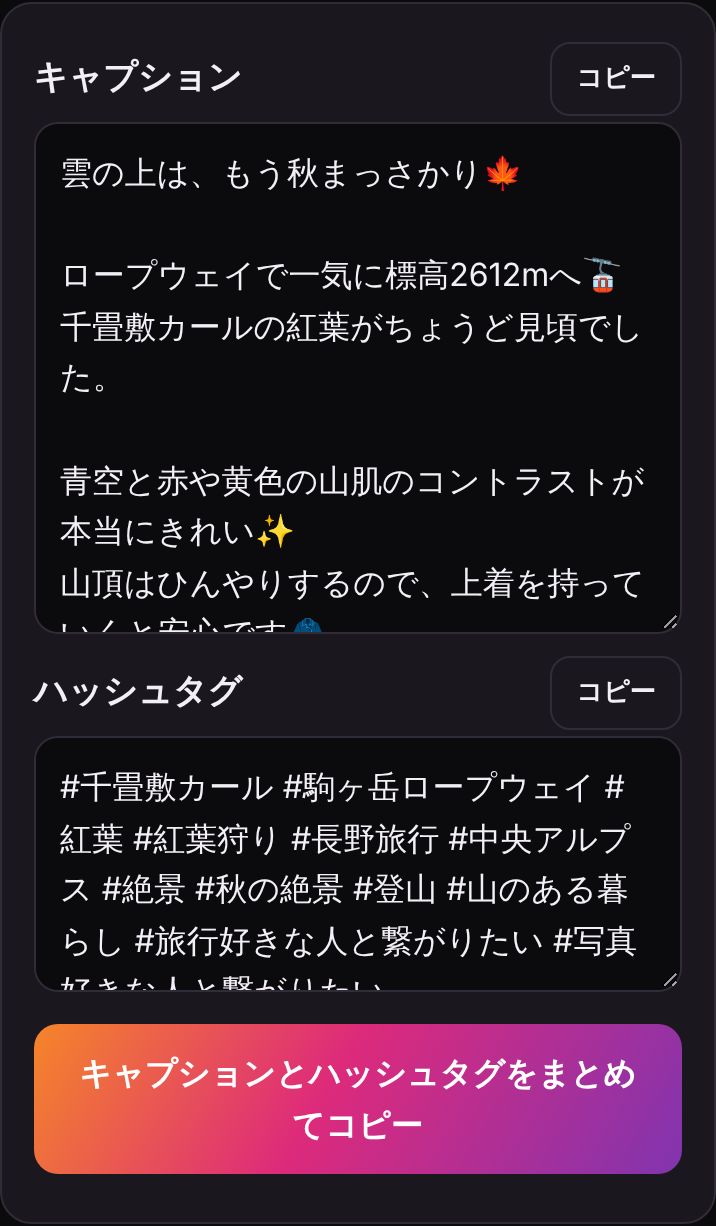
キャプションとハッシュタグ
AI が作ったキャプションとハッシュタグが出ます。文は自由に書き直せます。
- 「コピー」で、それぞれをコピーできます。
- 「キャプションとハッシュタグをまとめてコピー」を押せば、Instagram の投稿欄にそのまま貼り付けられます。
書き直した内容は自動で保存されます。
動画の中身(場面)
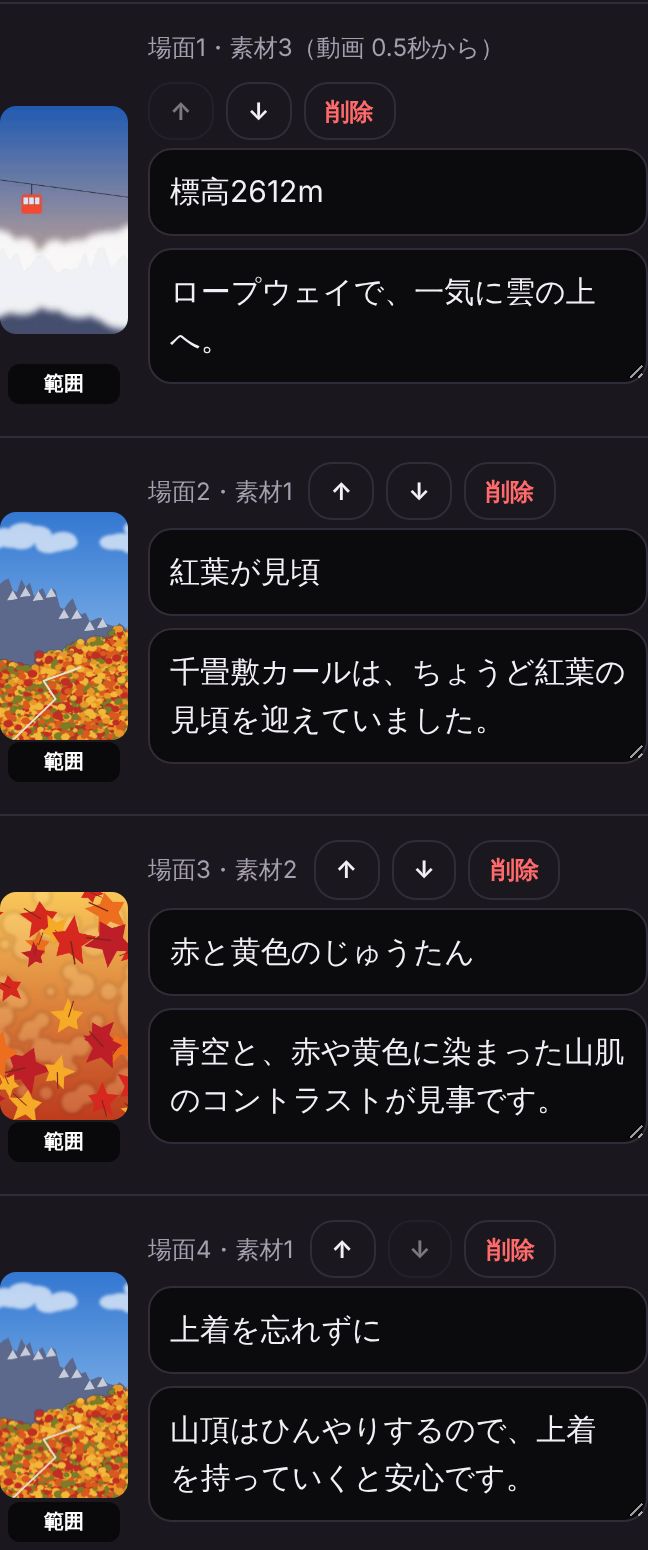
動画は、いくつかの「場面」に分かれています。場面ごとに次のことができます。
- テロップ(画面の上に出る短い文)とナレーション(読み上げる文)を書き直す
- 「↑」「↓」で順番を入れ替える、「削除」で外す
- 左の画像(「範囲」の表示)を押して、使う範囲を選ぶ(次の章)
「冒頭の大きな文字」は、動画の最初に大きく出る、つかみの一言です。
気に入らないときは、いちばん下の「AI にもう一度考えてもらう」で作り直せます。
6使う範囲と動きを決める
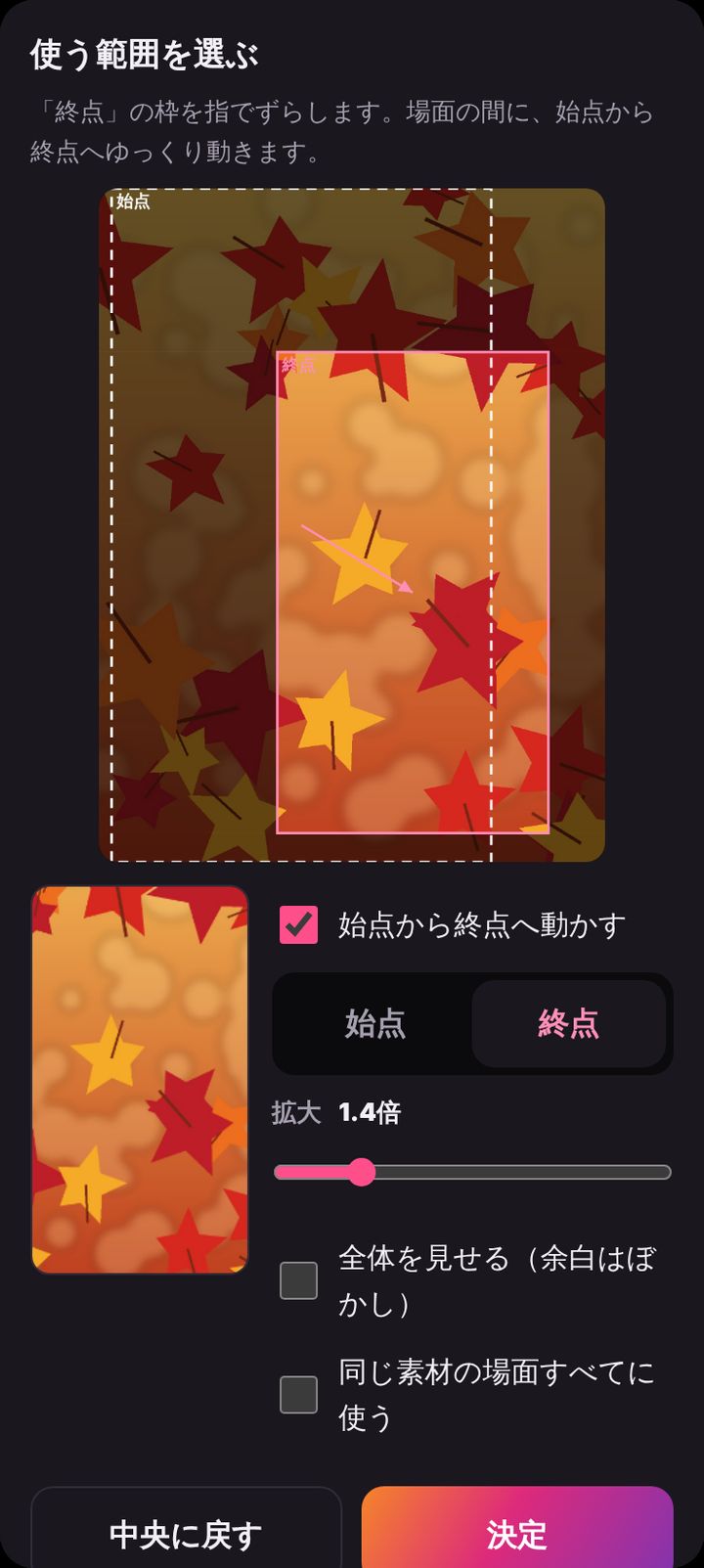
横長の動画や写真は、縦長(9:16)の画面に合わせて切り取られます。場面の左の画像を押すと、どこを映すかを選べます。
- 枠を指でずらす:映す範囲を選びます。左下の見本が、できあがりの見た目です。
- 拡大:1〜3倍まで寄れます。
- 全体を見せる:切り取らずに全部入れます。上下の余白は、同じ画をぼかして埋めます。
- 同じ素材の場面すべてに使う:同じ写真・動画を使う場面に、まとめて反映します。
始点から終点へ動かす
「始点から終点へ動かす」をオンにすると、場面の間に、映す範囲がゆっくり動きます(パン・ズーム)。
- 「始点」を選んで、枠の位置と拡大率を決めます。
- 「終点」を選んで、同じように決めます。
- 素材の上の矢印が動く向き、見本が実際の動きです。
「決定」を押すと反映されます。動きを付けた場面は、画像の表示が「動き」に変わります。
7声・音楽・文字のデザイン
ナレーション
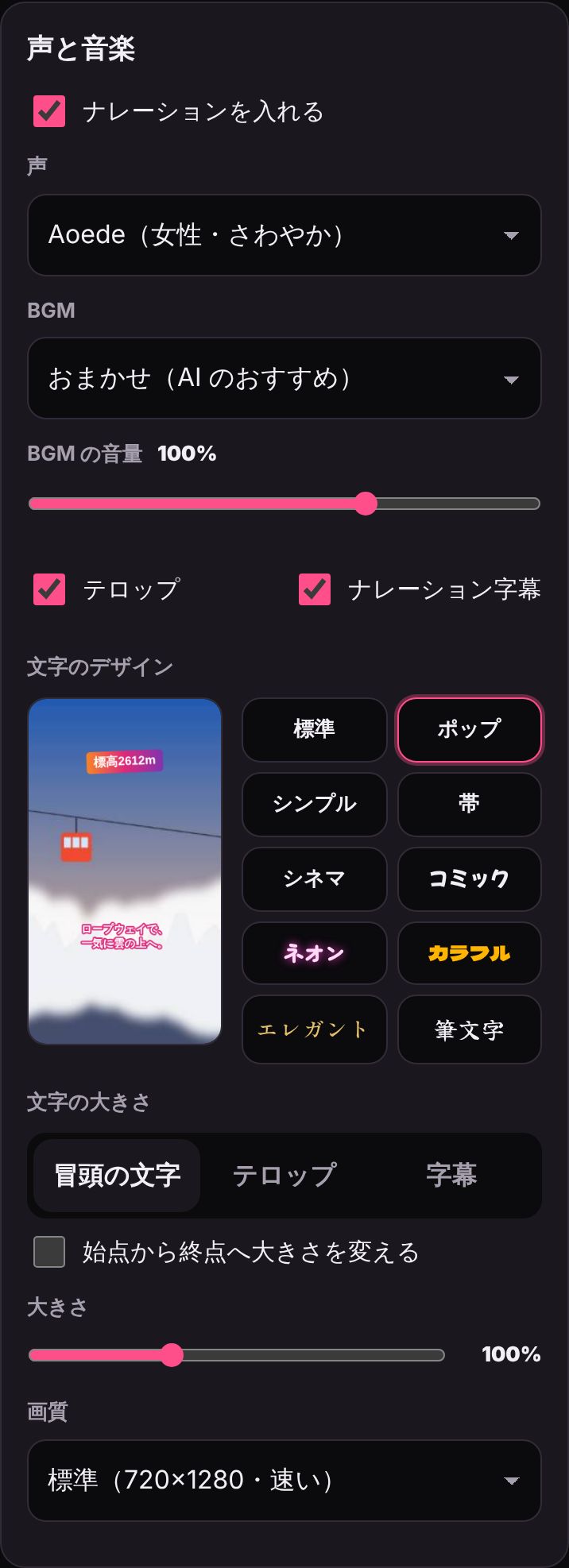
「ナレーションを入れる」をオンにして、「声」で好きな声を選びます。声の AI(Gemini か OpenAI)のキーが必要です。
BGM
- おまかせ:AI が選んだ雰囲気の BGM を、アプリが自動で作曲します(著作権の心配がありません)。
- 明るい・落ち着いた・エモい・ワクワク・おしゃれ から選ぶこともできます。
- 自分の曲を使う:手持ちの音楽ファイルを使えます(著作権に注意してください)。
- なし:Instagram の音楽を後から付けたいときに。
- BGM の音量:0〜150% で調節できます。ナレーション中は自動で小さくなります。
文字のデザイン
冒頭の大きな文字・テロップ・ナレーション字幕の見た目を20種類から選べます:標準・ポップ・シンプル・帯・シネマ・コミック・ネオン・カラフル・エレガント・筆文字・筋トレ・わんこ・にゃんこ・ことり・スピード・秋の風景・冬・クリスマス・クリスマス ポップ・イルミネーション。コミック・ネオン・カラフル・エレガント・筆文字・筋トレ・わんこ・にゃんこ・ことりなどは専用のフォントを使います(使う文字の分だけ読み込むので、はじめは少し時間がかかることがあります)。左の見本で動きを確かめられます。
文字の大きさ
「冒頭の文字」「テロップ」「字幕」ごとに、50〜200% で大きさを決められます。「始点から終点へ大きさを変える」をオンにすると、表示している間に大きさがなめらかに変わります。
画質
標準(720×1280・速い)か、高画質(1080×1920)を選べます。
8最後の PR シーン
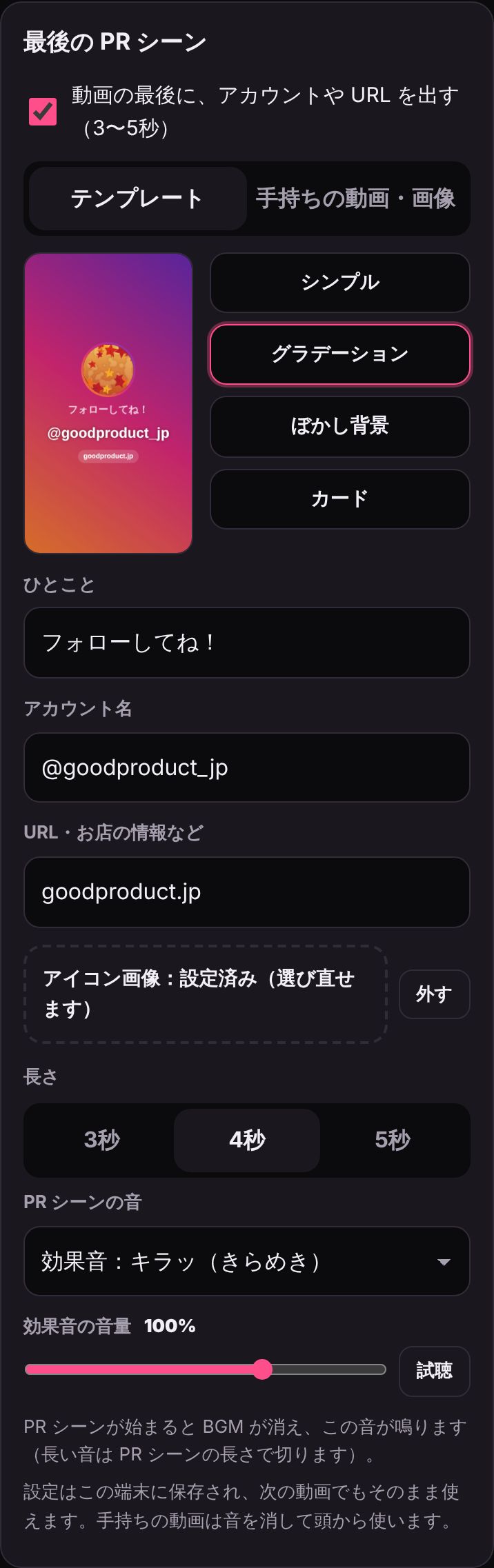
動画の最後に、アカウント名や URL を見せる3〜5秒のシーンを付けられます。フォローやお店への案内に便利です。
- 「動画の最後に、アカウントや URL を出す」をオンにします。
- 「テンプレート」か「手持ちの動画・画像」を選びます。
- テンプレート:シンプル・グラデーション・ぼかし背景・カード の4種類
- 手持ちの動画・画像:お店のロゴ動画などを使えます(音は消して使います)。上にアカウント名などを重ねることもできます。
- ひとこと(例:フォローしてね!)、アカウント名、URL・お店の情報、アイコン画像を入れます。
- 長さ(3・4・5秒)を選びます。
- 「PR シーンの音」を選びます:BGM のまま/効果音(キラッ・ジングル・ファンファーレ・オルゴール・ポンッ・シュッ)/自分の音/音なし。「試聴」で聞けます。
ヒント PR シーンの設定と手持ちの動画は、この端末に保存されます。次の動画からは入れ直さなくて大丈夫です。
9動画を書き出して保存する
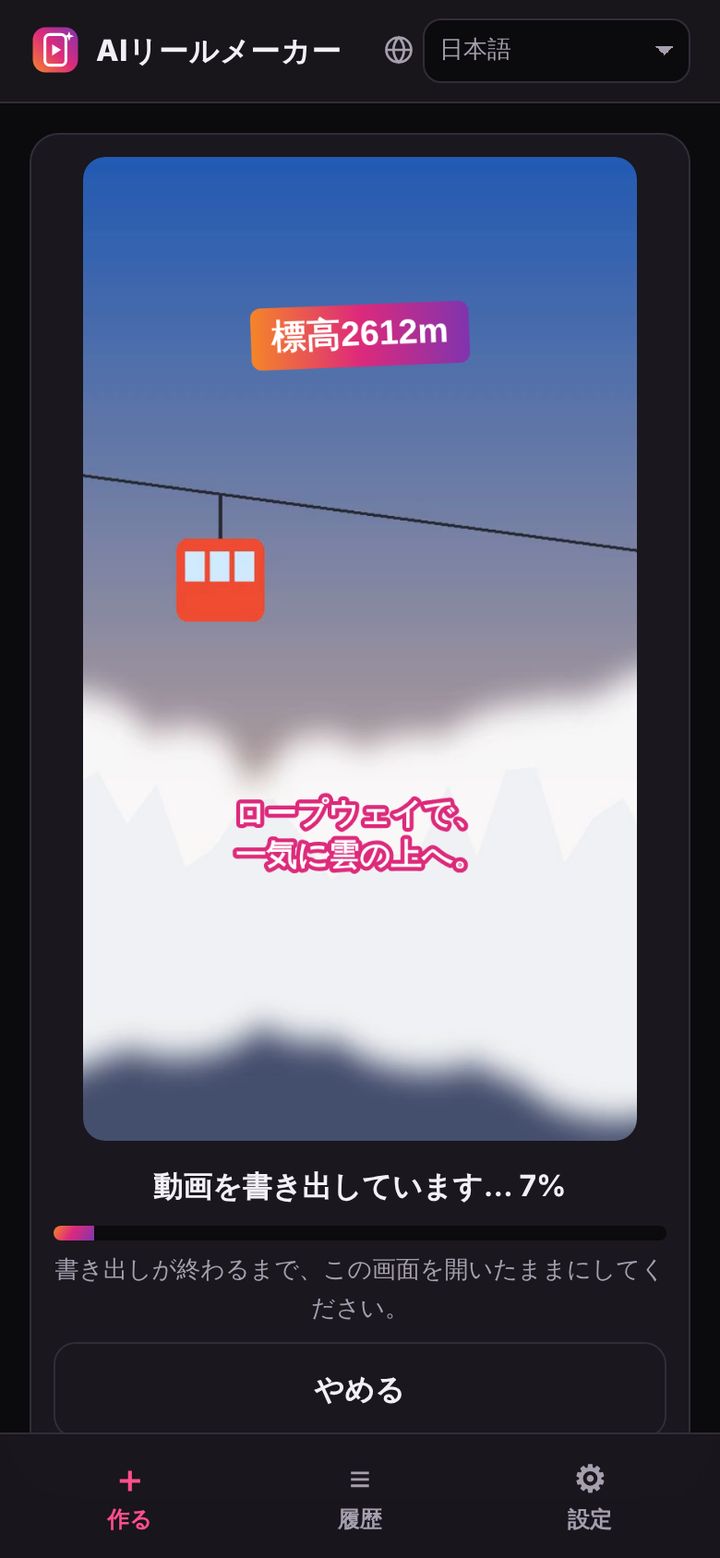
- いちばん下の「動画を作る」を押します。
- ナレーションの声と BGM を用意したあと、動画を書き出します。動画の長さと同じくらいの時間がかかります。
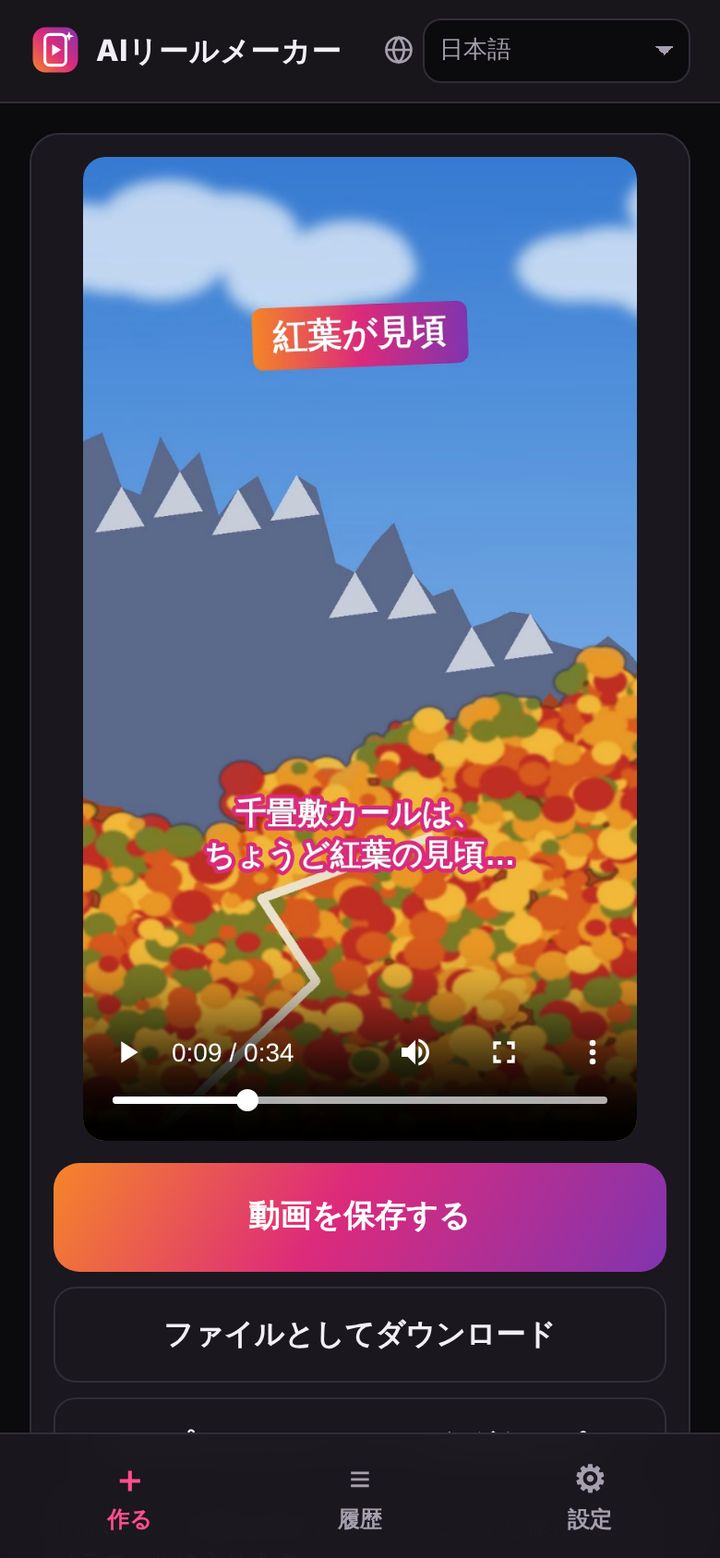
- できあがったら、その場で再生して確かめられます。
- 「動画を保存する」を押します。
- iPhone:「ビデオを保存」を選ぶと、写真アプリ(カメラロール)に入ります。
- Android・パソコン:ファイルとして保存されます。「ファイルとしてダウンロード」も使えます。
- 「キャプションとハッシュタグをコピー」を押して、Instagram で動画を投稿するときに貼り付けます。
大切 書き出しの間は、画面を開いたままにしてください。ほかのアプリに切り替えたり、画面を消したりすると、中断されます。
10これまでの投稿(履歴)
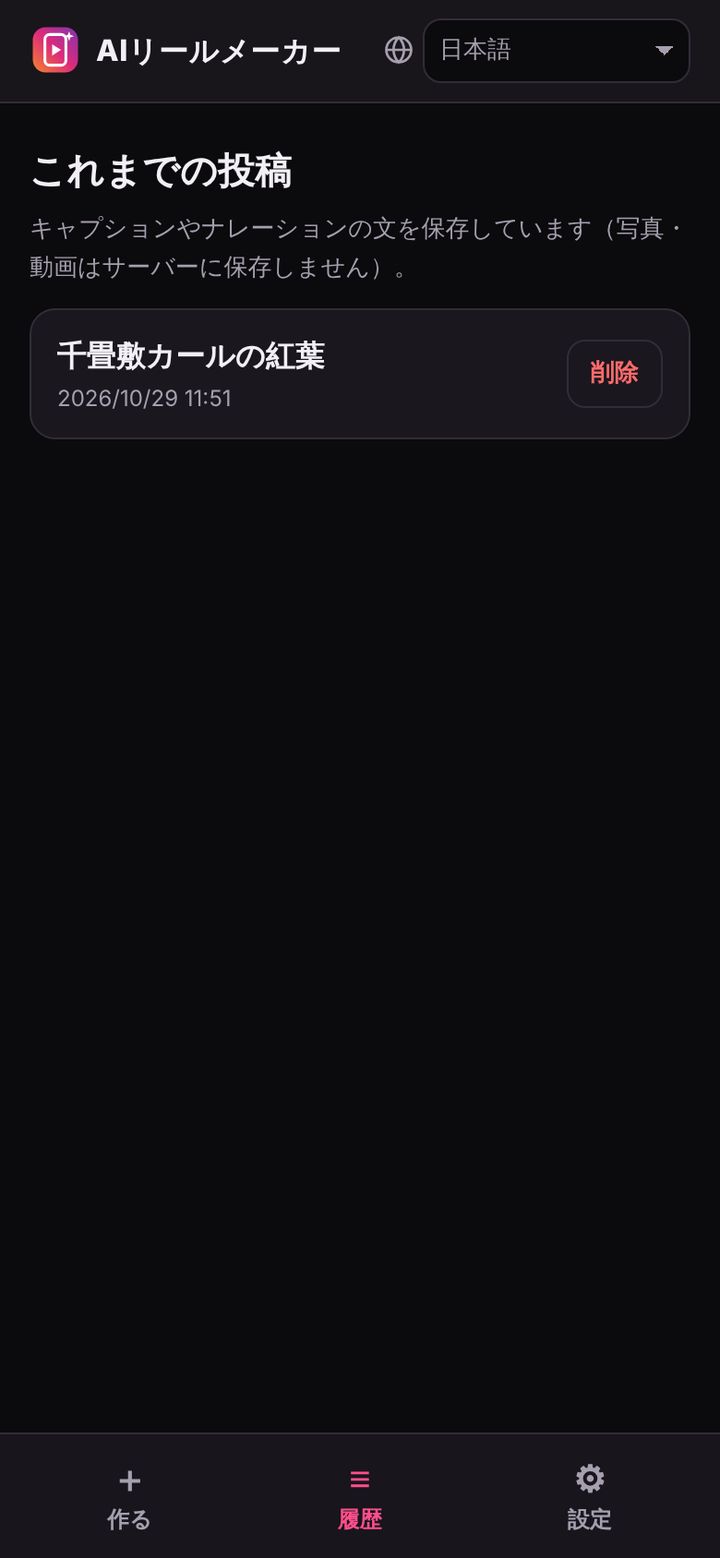
「履歴」タブに、これまでに作った投稿の文章(キャプション・ハッシュタグ・ナレーションなど)が新しい順に残ります(最新100件)。
- 押すと、その投稿を開いて文章を直したりコピーしたりできます。
- 写真・動画はサーバーに保存していないので、動画を作り直すときは、同じ写真・動画をもう一度選びます。
- いらないものは「削除」で消せます。
11うまくいかないとき
「AI の返事に時間がかかりすぎました」と出る
AI が混み合っている可能性があります。少し時間をおいてもう一度試すか、素材の数を減らしてください。Gemini の無料枠では、混み合う時間帯に起きやすくなります。
「キーが使えません」「キーを確かめてください」と出る
キーのコピーが途中で切れていないか確かめて、貼り付け直してください。OpenAI と Claude は、前払いの残高がないと使えません。設定画面の「キーを確かめる」で、今使えるかを調べられます。
ナレーションの声が出ない
声の AI(Gemini か OpenAI)のキーが必要です。Claude だけを登録している場合は、声なし(字幕だけ)になります。設定画面の「使う AI」で「ナレーションの声」を確かめてください。
書き出しが途中で止まった・中断された
書き出しの間に、ほかのアプリに切り替えたり画面を消したりすると中断されます。画面を開いたまま、もう一度「動画を作る」を押してください。
「WebM 形式で書き出されました」と出る
お使いのブラウザが MP4 での書き出しに対応していないときに出ます。Instagram に投稿できない場合は、ブラウザを最新にするか、iPhone の Safari や Android の Chrome でお試しください。
iPhone で動画を保存できない
「動画を保存する」を押して出てくるメニューで「ビデオを保存」を選んでください。メニューが出ないときは「ファイルとしてダウンロード」を押し、ファイルアプリから写真アプリへ保存します。
画面が真っ黒になった・表示がおかしい
ページを読み込み直してください。それでも直らないときは、ブラウザを最新にしてお試しください。
日本語 · English · Português · Bahasa Indonesia · हिन्दी