
Cara pakai
日本語 · English · Português · Bahasa Indonesia · हिन्दी
Cukup pilih foto dan videomu. AI menulis caption, hashtag, dan narasi, lalu membuat video vertikal (9:16) dengan musik latar — semuanya di browser ponselmu. Panduan ini menjelaskan langkah demi langkah dengan tangkapan layar asli.
1Daftar dan masuk
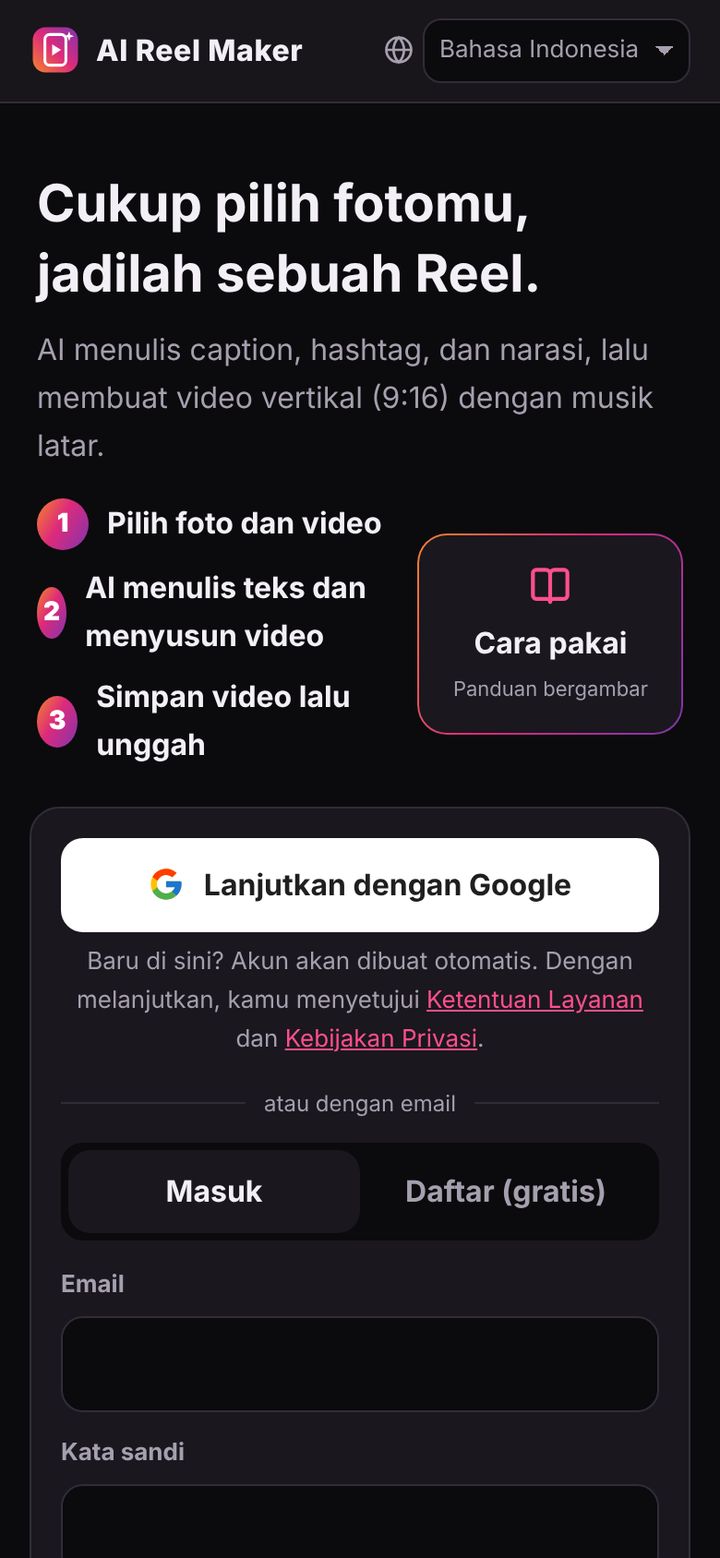
Pertama, buat akun gratis. Ada dua cara.
Daftar dengan Google (paling mudah)
Ketuk Lanjutkan dengan Google lalu pilih akun Google-mu. Jika baru, akun langsung dibuat.
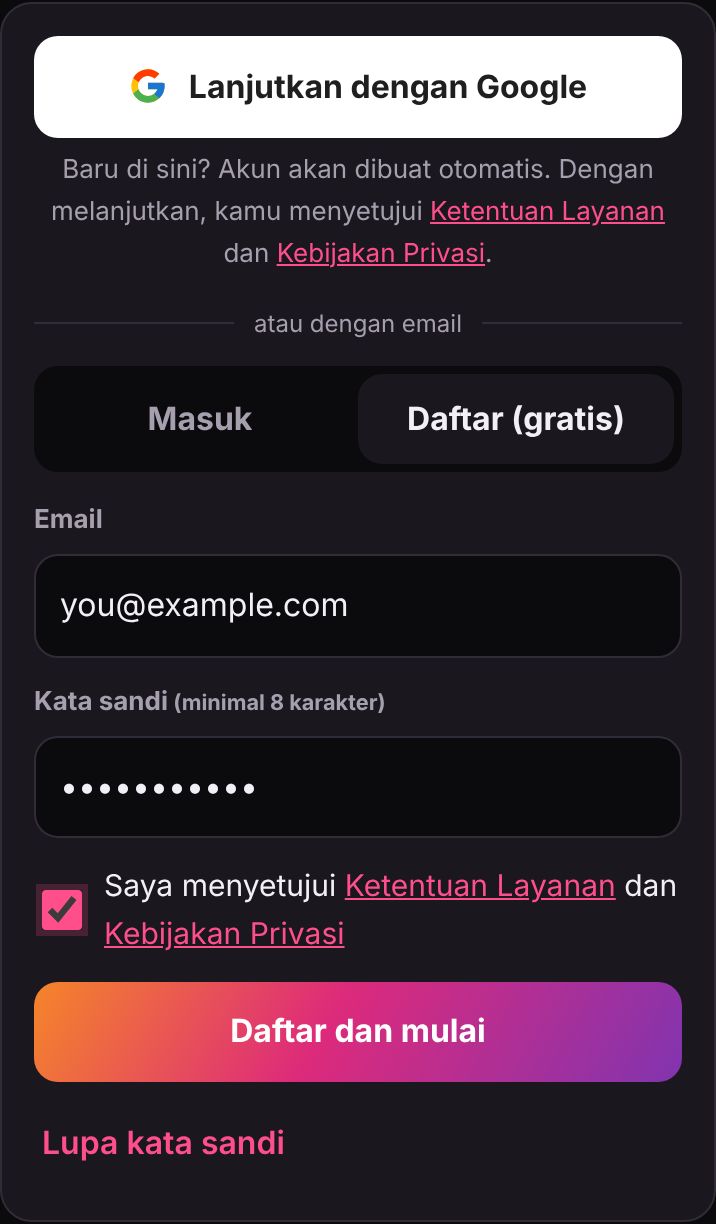
Daftar dengan email
- Ketuk "Daftar (gratis)".
- Masukkan email dan kata sandi minimal 8 karakter.
- Baca Ketentuan Layanan dan Kebijakan Privasi, lalu centang kotaknya.
- Ketuk "Daftar dan mulai".
Tips Walau daftar dengan Google, kamu bisa membuat kata sandi di Pengaturan agar bisa masuk juga dengan email. Jika lupa kata sandi, gunakan "Lupa kata sandi" di layar masuk.
Bahasa layar
Gunakan ikon bola dunia di kanan atas untuk memilih bahasa layar: 日本語, English, Português, Bahasa Indonesia, atau हिन्दी. Awalnya mengikuti bahasa ponselmu.
2Tambahkan kunci API AI
Aplikasi ini memakai "kunci API" AI milikmu sendiri untuk menulis teks dan membuat suara. Kunci API ibarat kata sandi agar aplikasi bisa memakai layanan AI. Setelah mendaftar, layar Pengaturan langsung terbuka — tambahkan kunci untuk setidaknya satu AI.
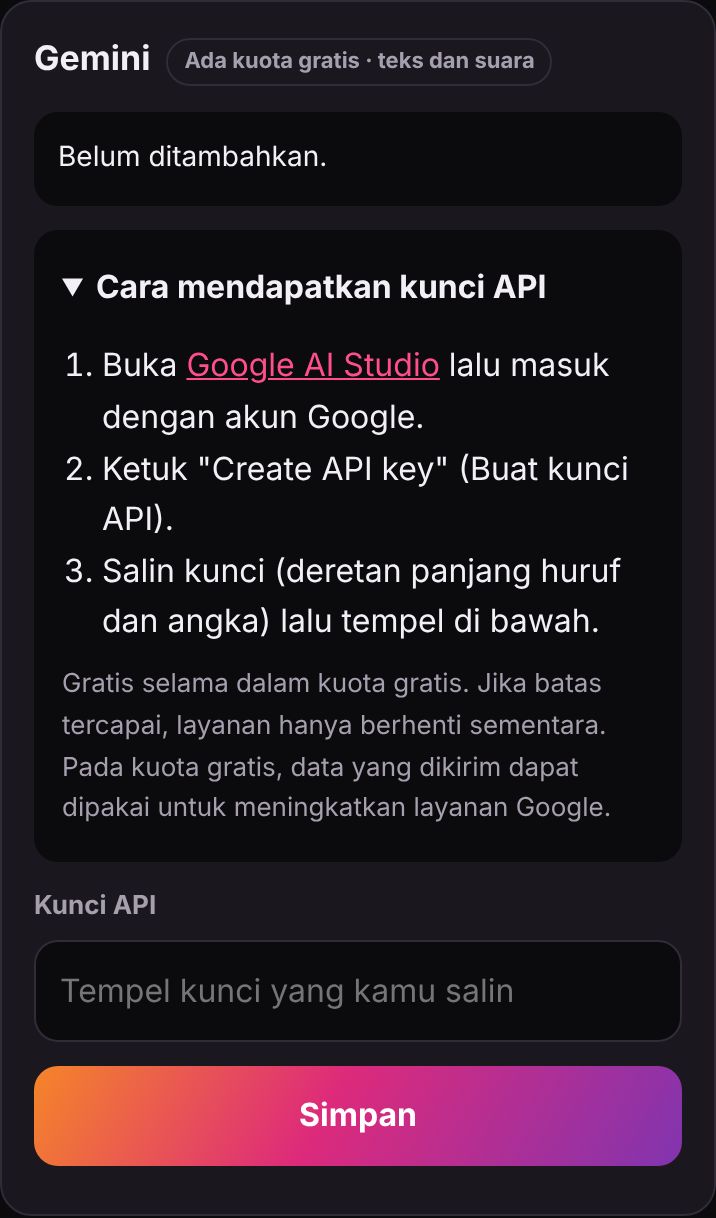
Dapatkan kunci lalu tempel (contoh: Gemini)
- Di bagian Gemini pada Pengaturan, buka "Cara mendapatkan kunci API".
- Buka tautan Google AI Studio lalu masuk dengan akun Google-mu. Saat pertama kali, akan muncul persyaratan layanan; baca lalu setujui.
- Jika halaman kunci API tidak terbuka, ketuk "Get API key" dengan ikon kunci di sisi kiri layar (atau di menu).
- Ketuk tombol "Create API key".
- Jika diminta memilih "project" untuk kunci, buat project baru atau pilih yang sudah ada. Jika baru pertama kali, buat yang baru saja.
- Kunci (deretan panjang huruf dan angka) akan muncul. Ketuk ikon salin untuk menyalinnya.
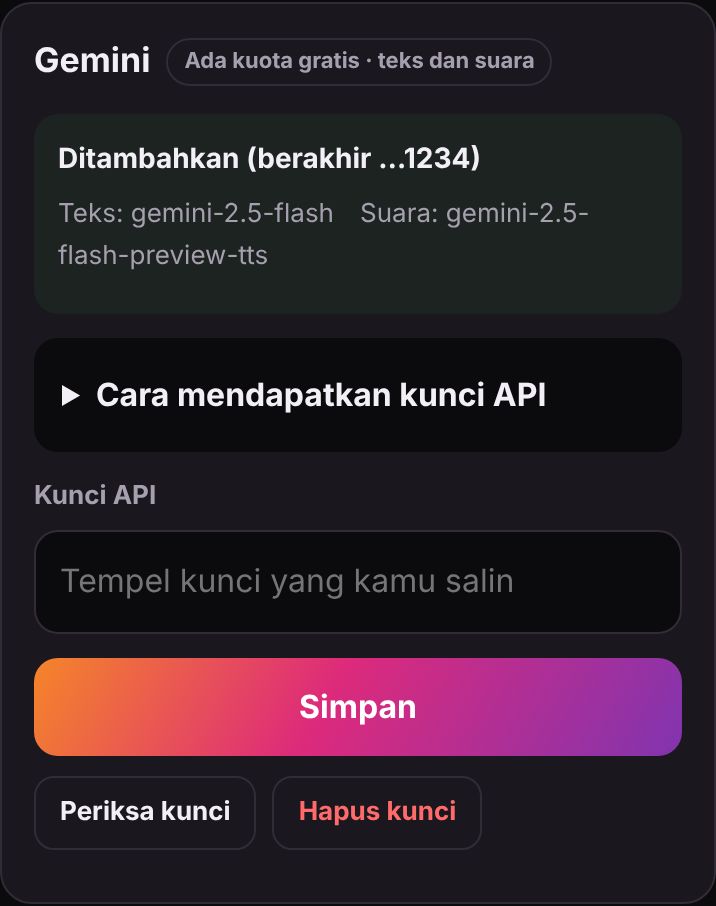
- Kembali ke aplikasi, tempel di kolom "Kunci API" lalu ketuk "Simpan".
Saat disimpan, aplikasi memastikan ke layanan AI bahwa kunci benar-benar berfungsi. Jika muncul "Ditambahkan (berakhir …1234)", selesai.
Perhatian Kunci API adalah kata sandi untuk memakai AI dengan akunmu. Jangan tunjukkan ke siapa pun atau tempel di media sosial atau chat. Sebaiknya simpan salinannya di tempat aman, seperti pengelola kata sandi. Kamu bisa melihat atau menghapus kunci di Google AI Studio kapan saja.
Aman Kunci disimpan terenkripsi dan hanya dipakai untuk membuat postinganmu. Untuk layanan berbayar, biaya ditagihkan ke pemilik kunci (kamu).
Pilih AI yang dipakai
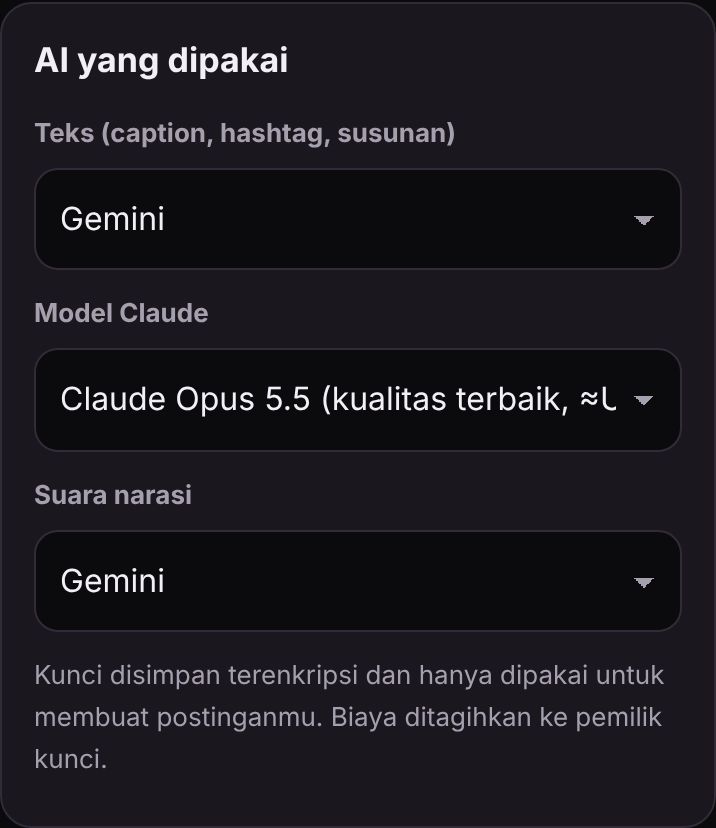
Setelah menambahkan dua kunci atau lebih, kamu bisa memilih AI untuk tiap peran di "AI yang dipakai" di bagian atas Pengaturan.
- Teks: AI yang menulis caption, hashtag, dan susunan video (Gemini / OpenAI / Claude)
- Model Claude: keseimbangan kualitas, kecepatan, dan harga saat memakai Claude
- Suara narasi: AI yang membuat suara (Gemini / OpenAI / tidak ada)
Misalnya, "teks oleh Claude, suara oleh Gemini".
3AI mana yang dipakai? (fitur dan harga)
Ada tiga layanan AI. Jika ragu, mulailah dengan Gemini yang punya kuota gratis.
| Gemini (Google) | OpenAI | Claude (Anthropic) | |
|---|---|---|---|
| Harga | Ada kuota gratis Jika batas tercapai, hanya berhenti sementara | Bayar sesuai pemakaian (perlu saldo prabayar) | Bayar sesuai pemakaian (perlu saldo prabayar) |
| Menulis teks | Bisa | Bisa | Bisa |
| Suara narasi | Bisa | Bisa | Tidak bisa (pakai Gemini atau OpenAI untuk suara) |
| Perkiraan biaya per penggunaan | Gratis dalam kuota gratis | Beberapa sen dolar untuk satu caption + ~30 dtk narasi | Opus ≈US$0,05, Sonnet ≈US$0,03, Haiku di bawah US$0,01 (satu caption) |
| Bentuk kunci | Huruf dan angka panjang | sk-… | sk-ant-… |
Harga dan kuota gratis bisa berubah sesuai kebijakan tiap penyedia. Angka di atas adalah perkiraan untuk aplikasi ini — cek halaman harga tiap penyedia untuk jumlah pastinya.
Gemini Ada kuota gratis · teks dan suara
- AI dari Google. Gratis selama dalam kuota gratis.
- Satu kunci untuk teks dan suara, cocok untuk pemula.
- Saat ramai, respons bisa lambat atau gagal. Jika begitu, aplikasi otomatis beralih ke model yang lebih cepat.
- Pada kuota gratis, data yang dikirim dapat dipakai untuk meningkatkan layanan Google.
OpenAI Berbayar · teks dan suara
- AI dari pembuat ChatGPT. Stabil dan cukup cepat.
- Suara alami yang mengikuti gaya baca, seperti "ceria" atau "tenang".
- Perlu saldo prabayar di Billing.
Claude Berbayar · teks saja
- AI dari Anthropic. Unggul membaca foto dan menulis teks yang alami dan enak dibaca.
- Tiga model: Opus 5.5 (kualitas terbaik), Sonnet 5.5 (standar), Haiku 5.5 (cepat dan murah).
- Tidak bisa membuat suara; untuk narasi, tambahkan juga kunci Gemini atau OpenAI.
- Perlu saldo prabayar di Billing.
Kombinasi yang disarankan
- Mulai gratis: Gemini saja (teks dan suara oleh Gemini)
- Stabil dan cepat: OpenAI saja (teks dan suara oleh OpenAI)
- Teks terbaik: teks oleh Claude, suara oleh Gemini atau OpenAI
4Pilih foto dan video lalu minta AI
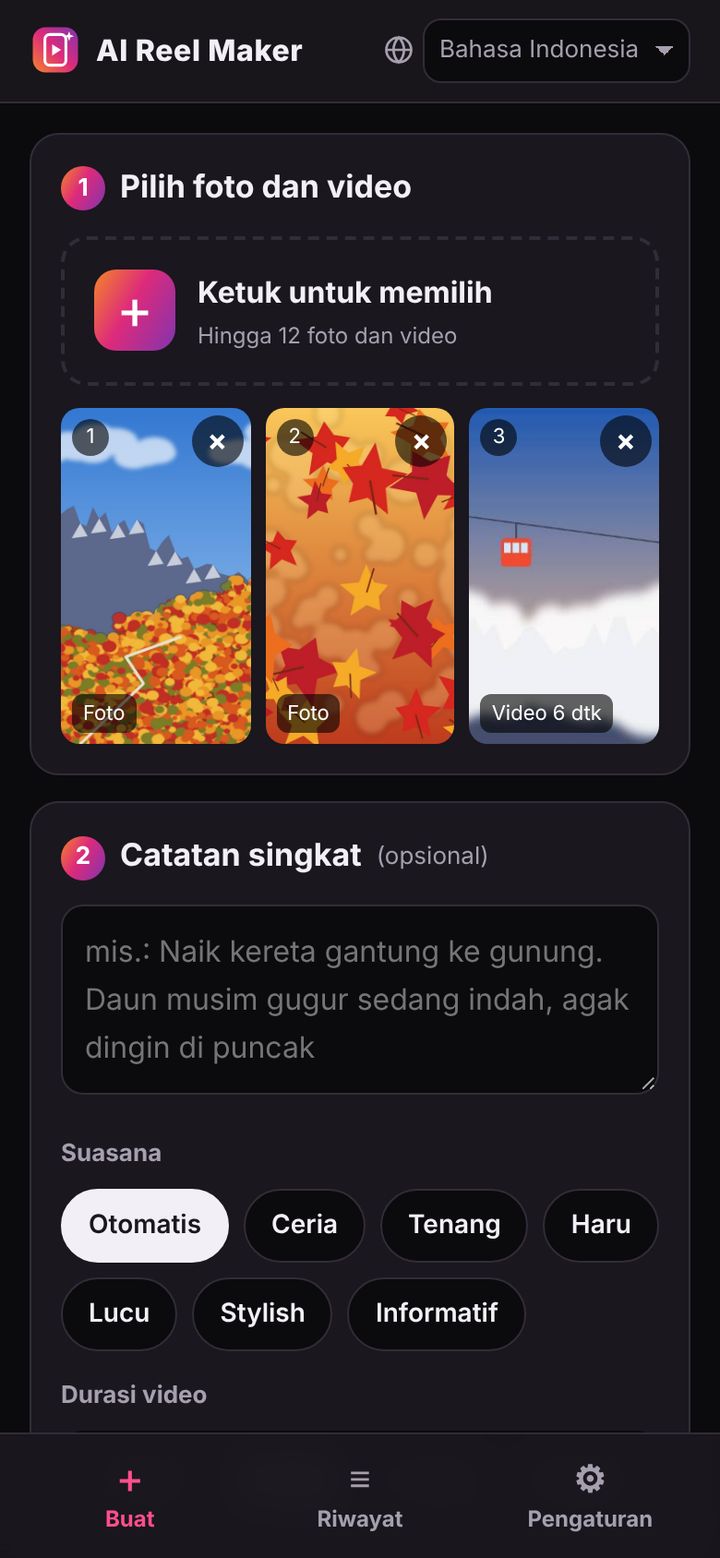
- Buka tab Buat di bawah.
- Ketuk "Ketuk untuk memilih" lalu pilih foto dan video (total hingga 12). Hapus yang tidak perlu dengan "×".
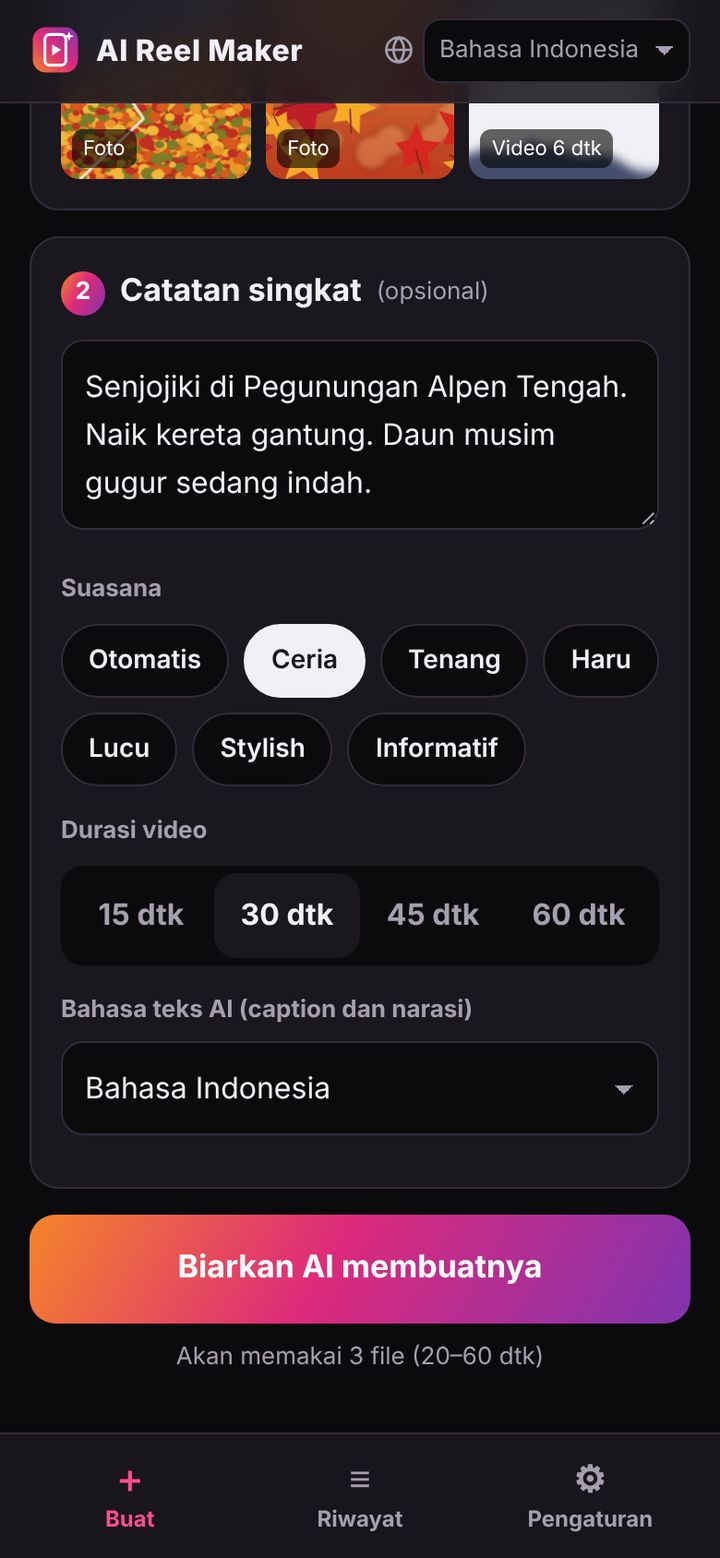
- Tulis "Catatan singkat" berisi tempat atau hal yang ingin disampaikan (opsional). Nama toko dan tempat yang ditulis di sini akan muncul dengan benar di teks.
- Pilih "Suasana" dan "Durasi video" (15–60 dtk).
- Di "Bahasa teks AI", pilih bahasa caption, hashtag, dan narasi. Terpisah dari bahasa layar — misalnya layar berbahasa Indonesia, tetapi postingan dalam bahasa Inggris.
- Ketuk Biarkan AI mengatur. Dalam sekitar 20–60 detik, teks dan susunan video sudah jadi, beserta pengaturan edit sesuai suasana yang dipilih (gerakan kamera tiap adegan, desain dan ukuran teks, volume musik, tampilan dan suara adegan promosi, dan lainnya). Semuanya bisa diubah setelahnya.
Tips Foto dan videomu tidak pernah dikirim ke server kami — tetap di ponselmu. Hanya gambar kecil yang dikirim ke AI.
Semakin banyak file, semakin lama. Jika terlalu lama, coba 6–8 file.
5Periksa dan ubah teks
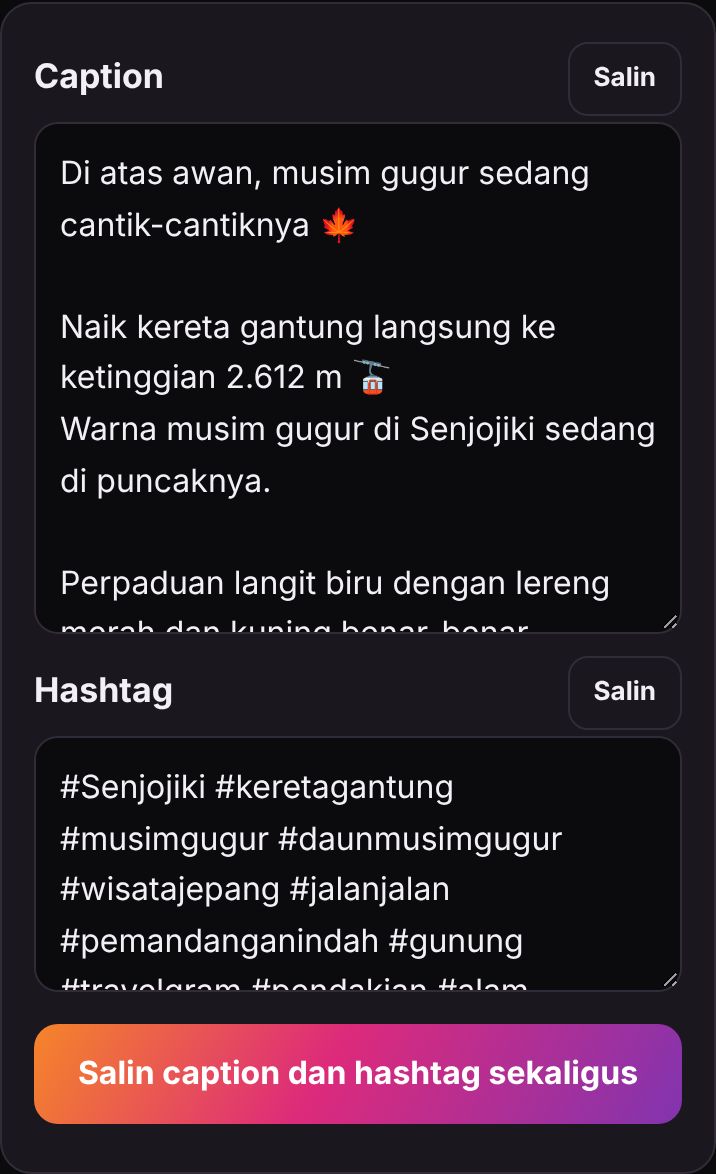
Caption dan hashtag
Caption dan hashtag dari AI muncul di sini. Kamu bebas mengubahnya.
- "Salin" menyalin masing-masing.
- "Salin caption dan hashtag sekaligus" agar bisa langsung ditempel di Instagram.
Perubahan tersimpan otomatis.
Isi video (adegan)
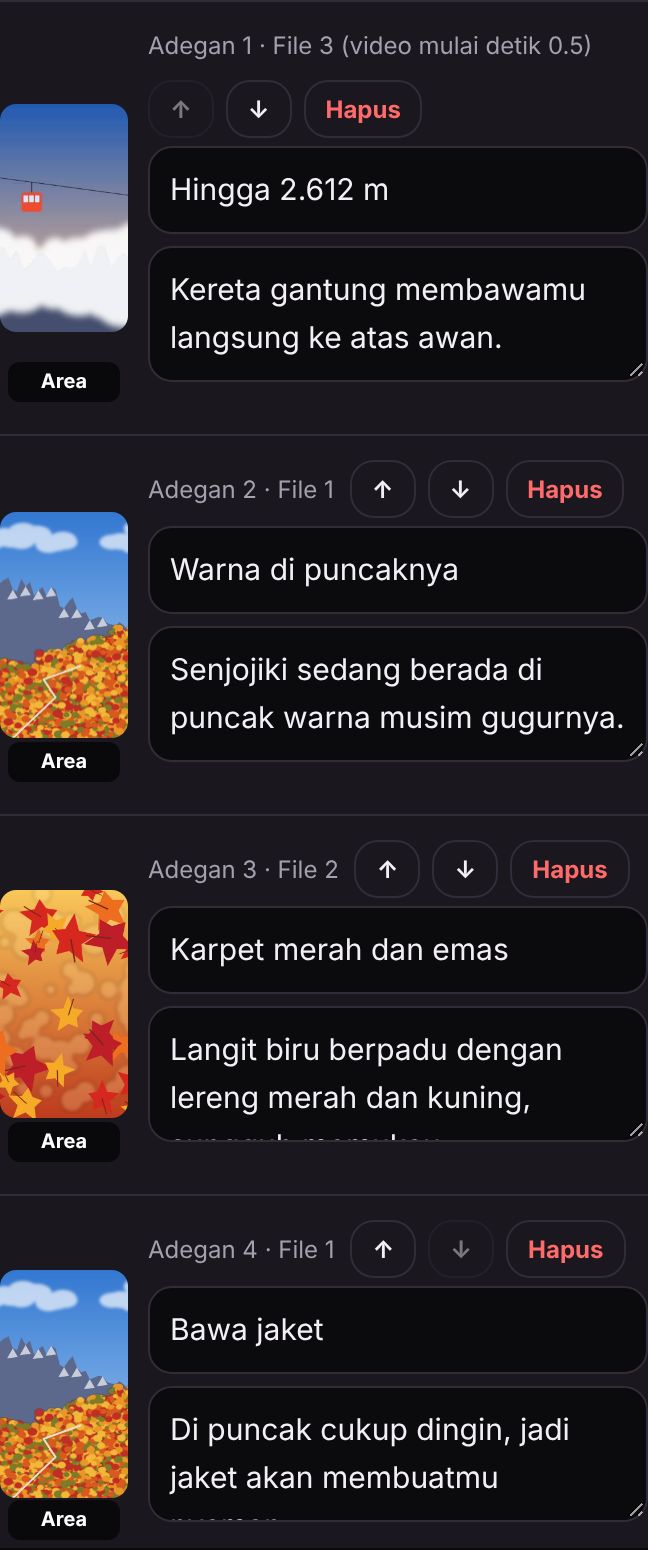
Video dibagi menjadi beberapa "adegan". Untuk tiap adegan kamu bisa:
- Mengubah judul (teks pendek di atas) dan narasi (yang dibacakan)
- Mengubah urutan dengan "↑" "↓", atau menghapus dengan "Hapus"
- Mengetuk gambar di kiri ("Area") untuk memilih area yang ditampilkan (bab berikutnya)
"Teks besar pembuka" adalah kalimat menarik yang tampil besar di awal video.
Kurang puas? Gunakan "Minta AI membuat ulang" di bawah.
6Pilih area dan gerakan
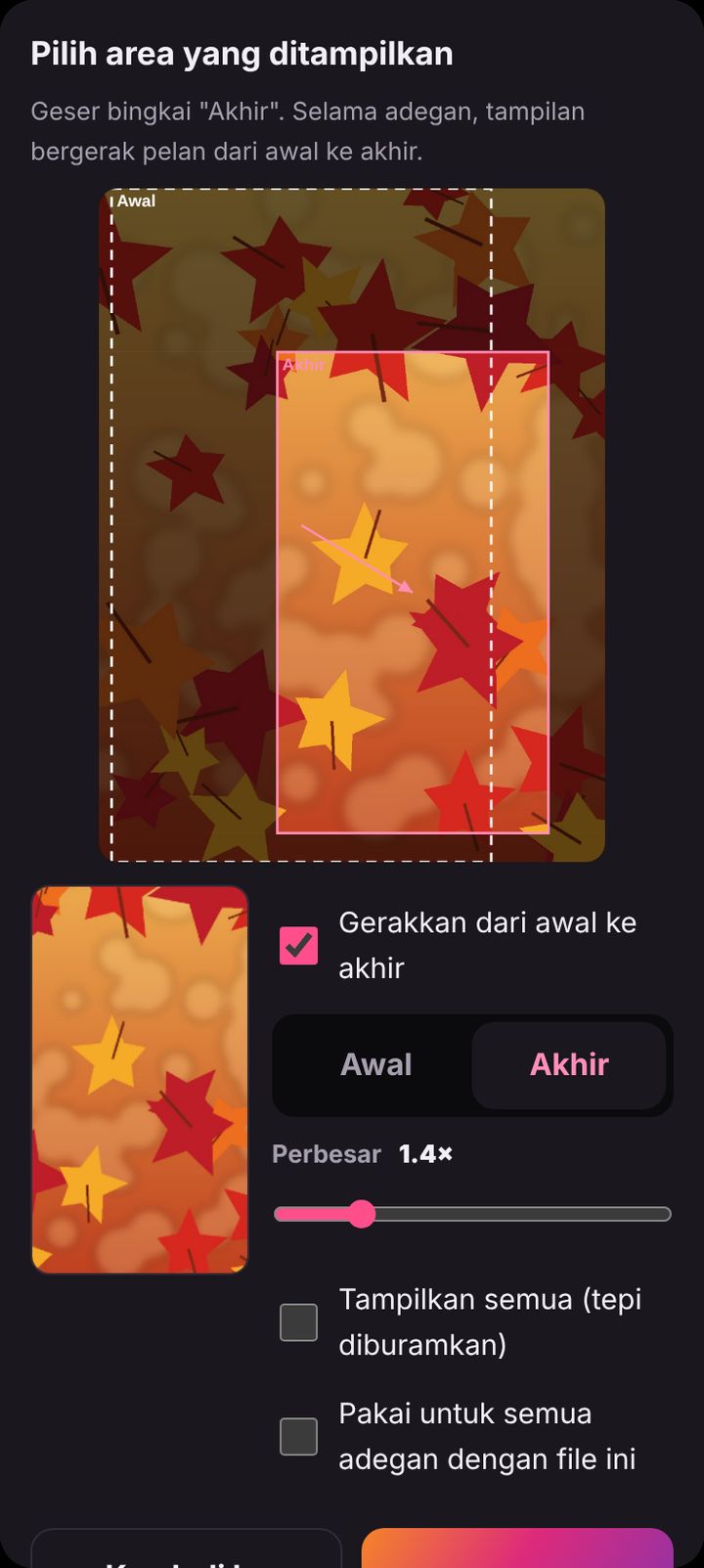
Video dan foto horizontal dipotong agar pas di layar vertikal (9:16). Ketuk gambar adegan untuk memilih bagian yang ditampilkan.
- Geser bingkai: memilih area. Contoh di kiri bawah menunjukkan hasilnya.
- Perbesar: hingga 3×.
- Tampilkan semua: tanpa dipotong. Tepi atas dan bawah diisi gambar yang sama yang diburamkan.
- Pakai untuk semua adegan dengan file ini: menerapkan area yang sama ke semua adegan dengan file yang sama.
Gerakkan dari awal ke akhir
Aktifkan "Gerakkan dari awal ke akhir" agar tampilan bergeser dan membesar perlahan selama adegan.
- Pilih "Awal" lalu atur posisi bingkai dan perbesaran.
- Pilih "Akhir" lalu atur dengan cara yang sama.
- Panah menunjukkan arah; contoh menunjukkan gerakan sebenarnya.
Ketuk "Selesai" untuk menerapkan. Adegan dengan gerakan menampilkan "Gerak" di gambarnya.
7Suara, musik, dan desain teks
Narasi
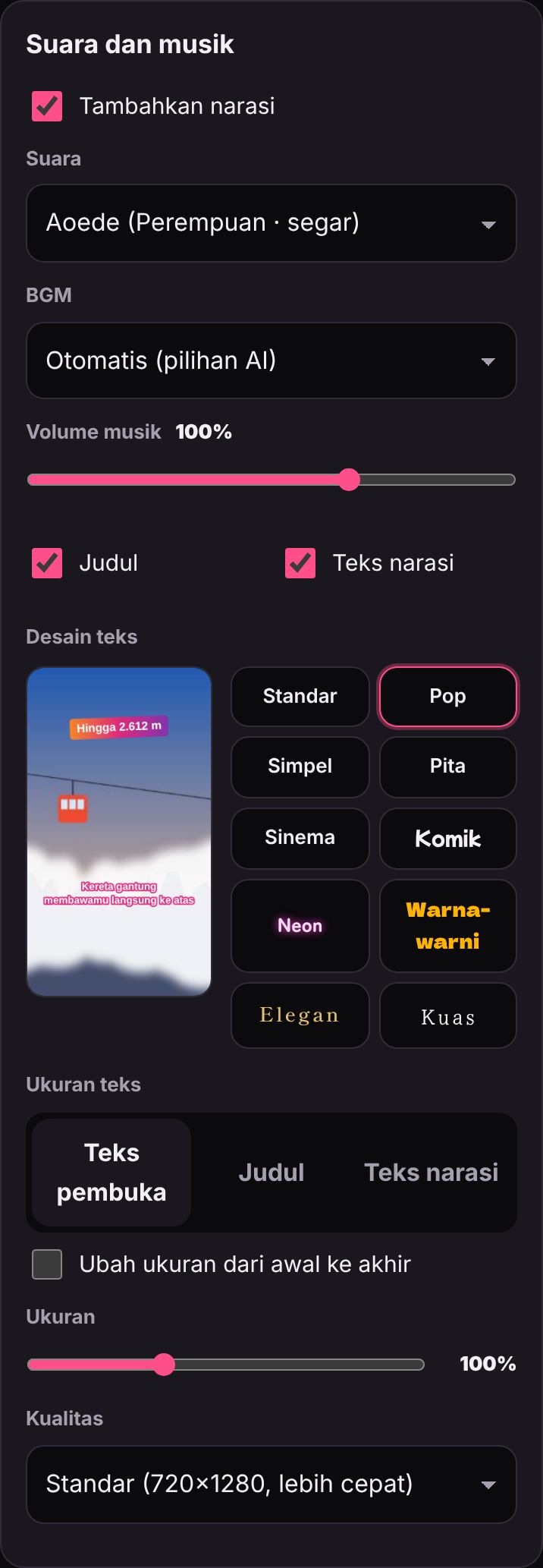
Aktifkan "Tambahkan narasi" lalu pilih suara di "Suara". Perlu kunci AI suara (Gemini atau OpenAI). Suara membaca dalam bahasa yang dipilih untuk teks AI.
Musik
- Otomatis: aplikasi menggubah musik sesuai suasana pilihan AI (tanpa masalah hak cipta).
- Bisa juga memilih Ceria, Tenang, Haru, Seru, atau Stylish.
- Pakai lagu sendiri: pakai file musik milikmu (perhatikan hak cipta).
- Tanpa musik: jika ingin menambahkan musik nanti di Instagram.
- Volume musik: 0–150%. Otomatis lebih pelan saat narasi.
Desain teks
Pilih dari 20 desain untuk teks pembuka, judul, dan teks narasi: Standar, Pop, Simpel, Pita, Sinema, Komik, Neon, Warna-warni, Elegan, Kuas, Gym, Anjing, Kucing, Burung, Kecepatan, Musim Gugur, Musim Dingin, Natal, Natal Pop, Lampu Hias. Lihat contohnya di kiri.
Ukuran teks
Atur ukuran teks pembuka, judul, dan teks narasi secara terpisah (50–200%). Aktifkan "Ubah ukuran dari awal ke akhir" agar ukuran berubah halus selama ditampilkan.
Kualitas
Pilih Standar (720×1280, lebih cepat) atau Tinggi (1080×1920).
8Adegan promosi penutup
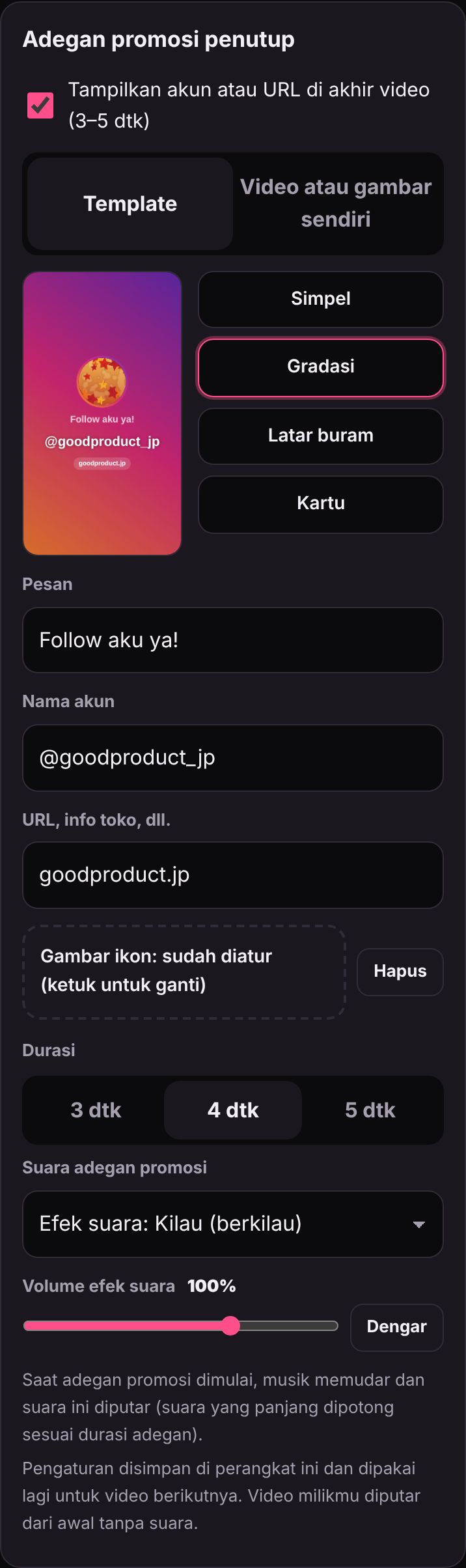
Tambahkan adegan 3–5 detik di akhir yang menampilkan nama akun atau URL — berguna untuk menambah pengikut atau promosi toko.
- Aktifkan "Tampilkan akun atau URL di akhir video".
- Pilih "Template" atau "Video atau gambar sendiri".
- Template: Simpel, Gradasi, Latar buram, Kartu
- Video atau gambar sendiri: misalnya animasi logomu (dipakai tanpa suara). Nama akun dan lainnya bisa ditampilkan di atasnya.
- Isi pesan (mis. "Follow aku ya!"), nama akun, URL atau info toko, dan gambar ikon.
- Pilih durasi (3, 4, atau 5 detik).
- Pilih "Suara adegan promosi": musik tetap / efek suara (Kilau, Jingle, Fanfare, Kotak musik, Pop, Wus) / suara sendiri / tanpa suara. Ketuk "Dengar" untuk mendengarkan.
Tips Pengaturan adegan promosi dan video milikmu disimpan di perangkat ini, jadi tidak perlu diisi ulang lain kali.
9Ekspor dan simpan video
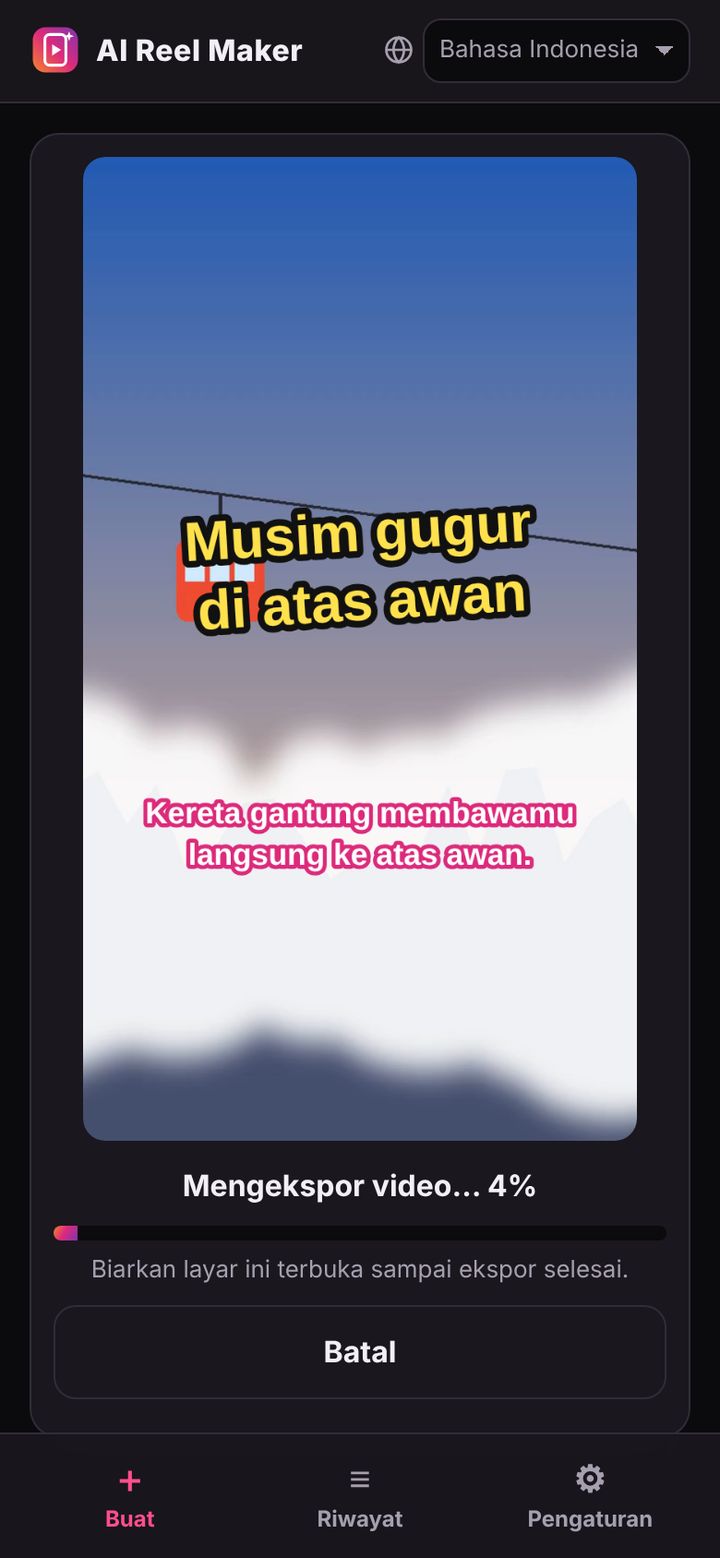
- Ketuk Buat video di bawah.
- Setelah suara dan musik disiapkan, video diekspor. Waktunya kira-kira sepanjang durasi video.
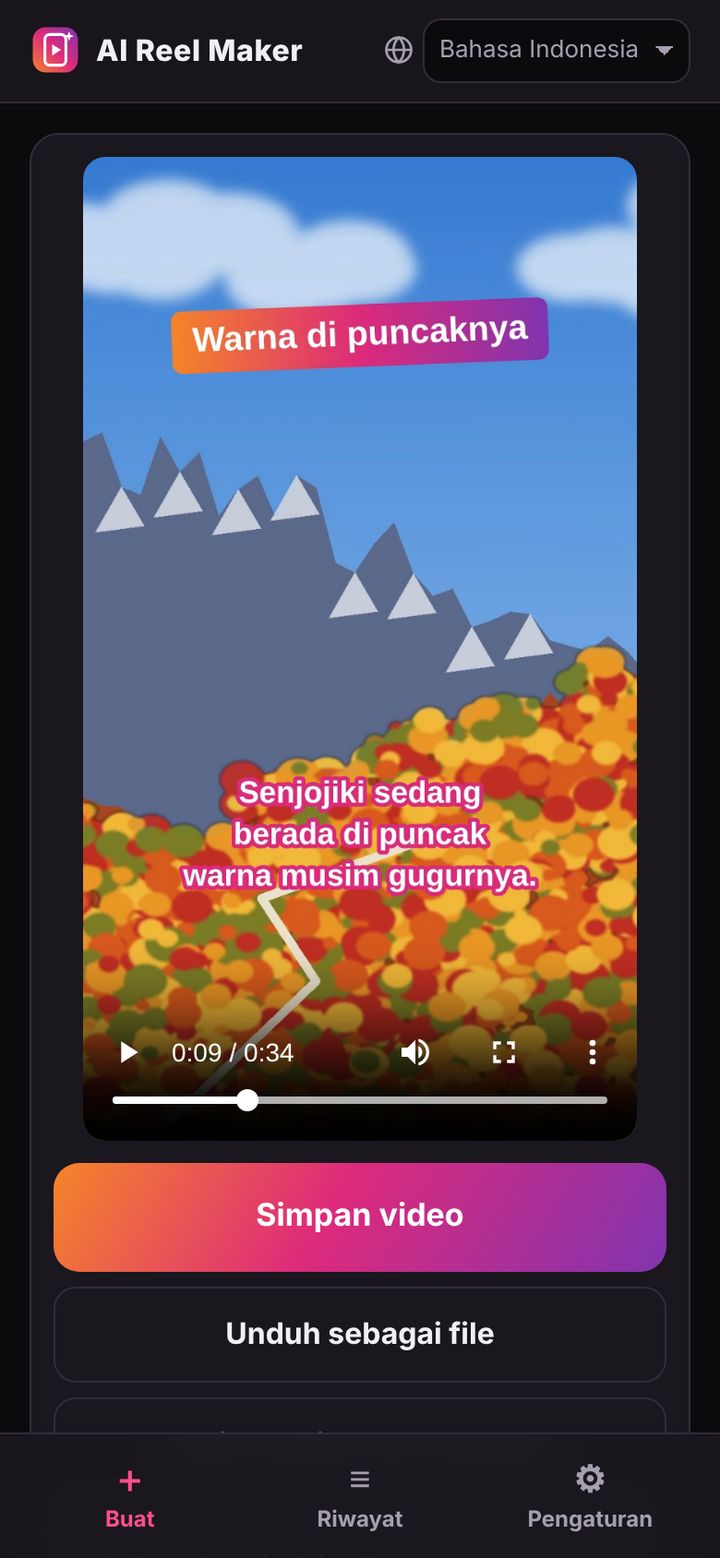
- Setelah selesai, kamu bisa langsung memutarnya untuk memeriksa.
- Ketuk Simpan video.
- iPhone: pilih "Simpan Video" untuk menyimpan ke Foto (rol kamera).
- Android dan komputer: disimpan sebagai file. "Unduh sebagai file" juga bisa.
- Ketuk "Salin caption dan hashtag" lalu tempel saat mengunggah video di Instagram.
Penting Biarkan layar terbuka selama ekspor. Berpindah aplikasi atau mematikan layar akan menghentikan ekspor.
10Postinganmu (riwayat)
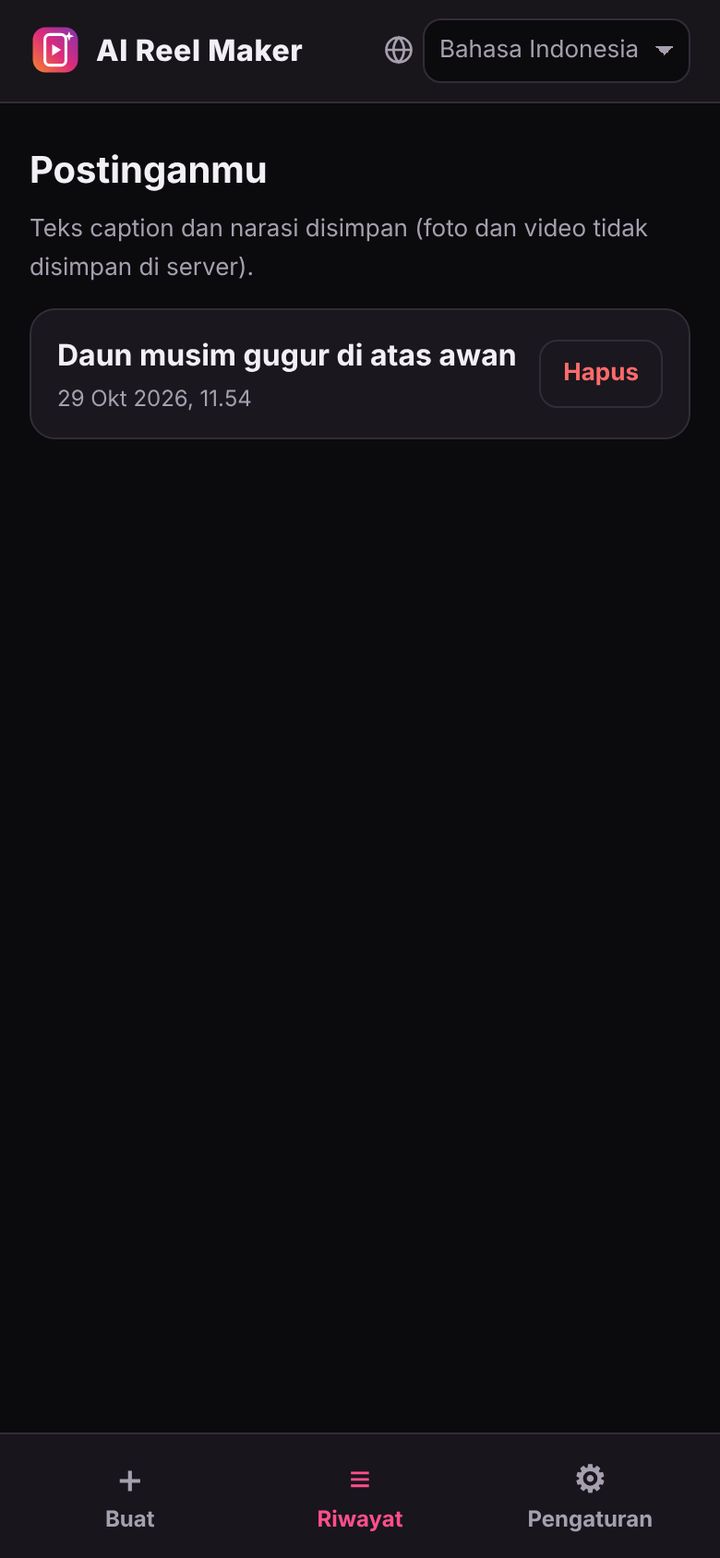
Tab Riwayat menyimpan teks postinganmu (caption, hashtag, narasi, dll.), dari yang terbaru (100 terakhir).
- Ketuk postingan untuk membuka dan mengubah atau menyalin teksnya.
- Foto dan video tidak disimpan di server; untuk membuat ulang video, pilih lagi foto dan video yang sama.
- Hapus yang tidak perlu dengan "Hapus".
11Jika ada masalah
"AI terlalu lama merespons"
AI mungkin sedang sibuk. Coba lagi sebentar lagi, atau kurangi foto/video. Ini lebih sering terjadi pada kuota gratis Gemini saat ramai.
"Kunci API tidak valid" / "Periksa kunci"
Pastikan kunci tidak terpotong saat disalin, lalu tempel ulang. OpenAI dan Claude memerlukan saldo prabayar. "Periksa kunci" di Pengaturan menunjukkan apakah kunci berfungsi sekarang.
Narasi tidak bersuara
Perlu kunci AI suara (Gemini atau OpenAI). Jika hanya Claude, video hanya berisi teks. Periksa "Suara narasi" di "AI yang dipakai" pada Pengaturan.
Ekspor berhenti atau terputus
Berpindah aplikasi atau mematikan layar saat ekspor akan menghentikannya. Biarkan layar terbuka lalu ketuk "Buat video" lagi.
"Perangkat ini mengekspor file WebM"
Muncul jika browser tidak bisa mengekspor MP4. Jika Instagram tidak menerimanya, perbarui browser, atau pakai Safari di iPhone atau Chrome di Android.
Tidak bisa menyimpan video di iPhone
Ketuk "Simpan video" lalu pilih "Simpan Video" di menu. Jika menu tidak muncul, ketuk "Unduh sebagai file" lalu pindahkan dari aplikasi File ke Foto.
Layar menjadi hitam atau tampil aneh
Muat ulang halaman. Jika tidak membantu, perbarui browser lalu coba lagi.