
Como usar
日本語 · English · Português · Bahasa Indonesia · हिन्दी
É só escolher suas fotos e vídeos. A IA escreve a legenda, as hashtags e a narração e cria um vídeo vertical (9:16) com música de fundo — tudo no navegador do celular. Este guia mostra o passo a passo com telas reais.
1Criar conta e entrar
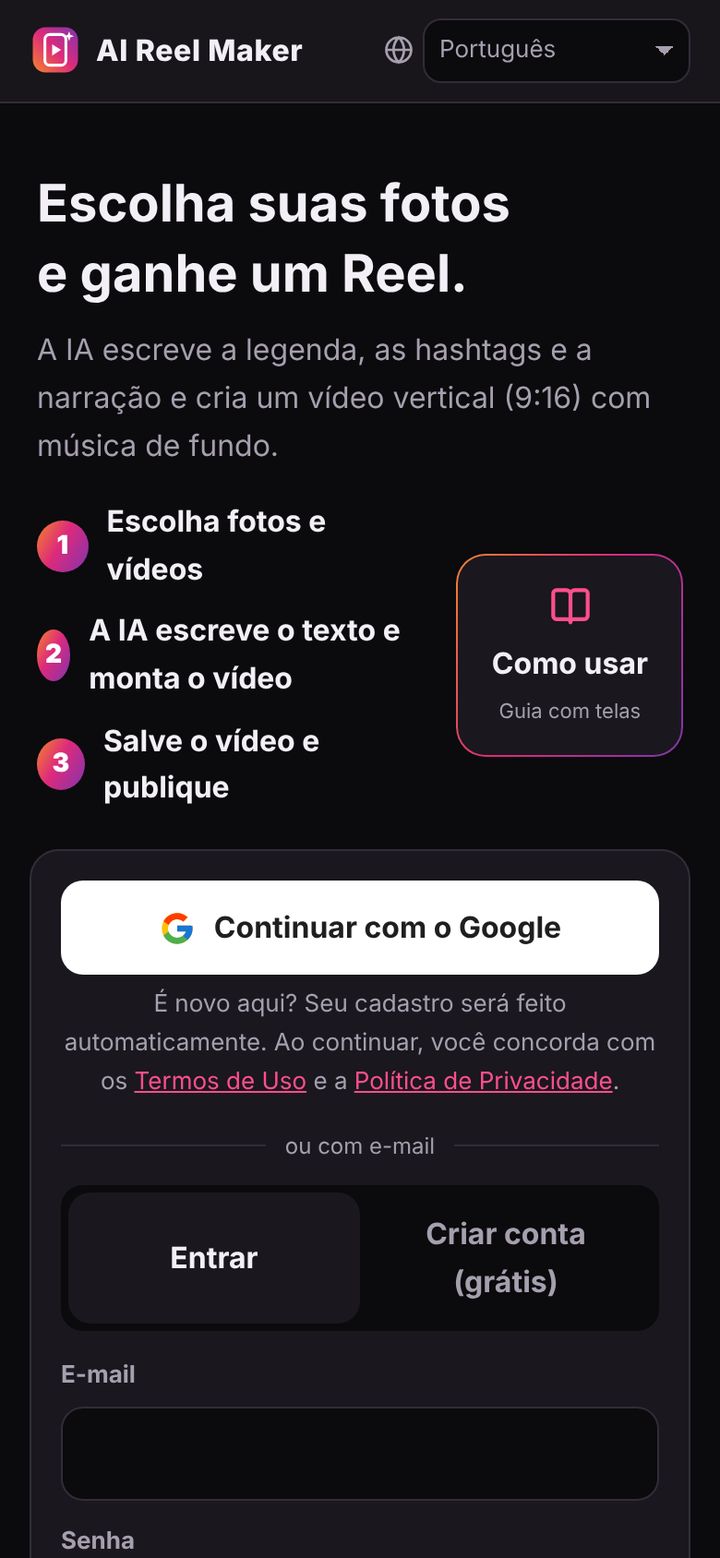
Primeiro, crie uma conta grátis. Há duas formas.
Criar com o Google (mais fácil)
Toque em Continuar com o Google e escolha sua conta Google. Se for novo, a conta é criada na hora.
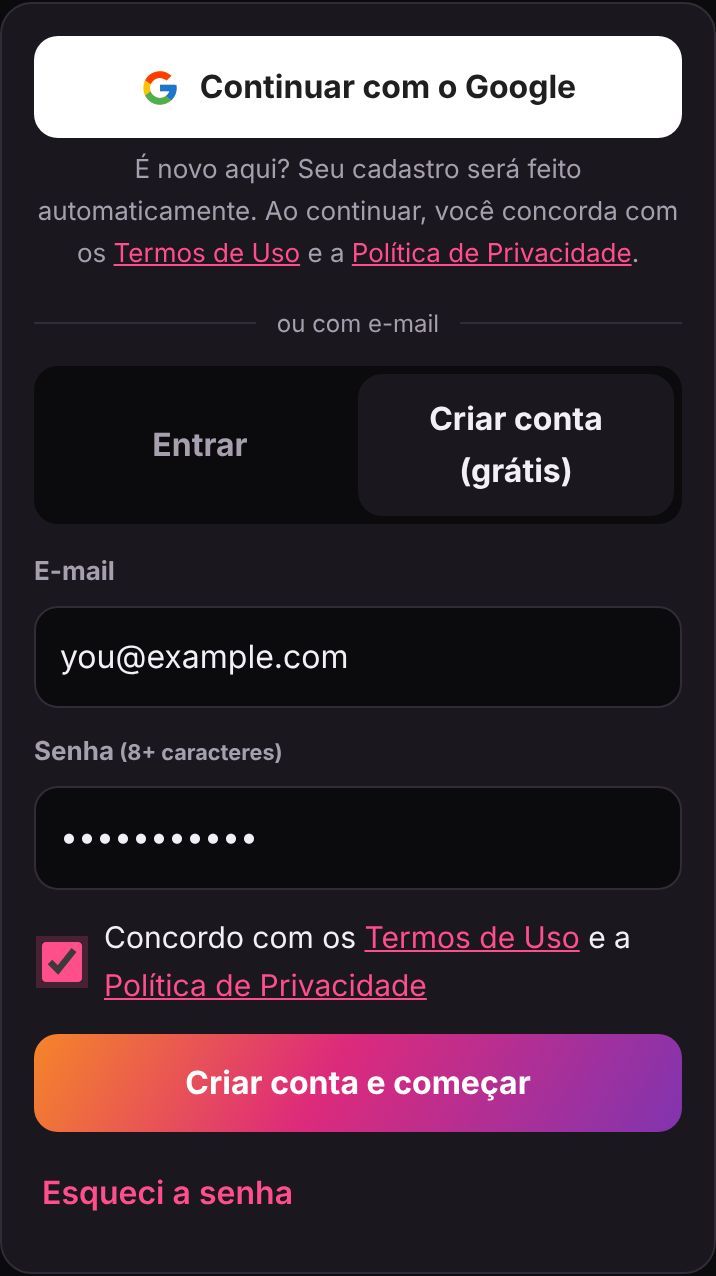
Criar com e-mail
- Toque em "Criar conta (grátis)".
- Digite seu e-mail e uma senha com 8 ou mais caracteres.
- Leia os Termos de Uso e a Política de Privacidade e marque a caixa.
- Toque em "Criar conta e começar".
Dica Mesmo criando a conta com o Google, você pode definir uma senha em Ajustes para entrar também com o e-mail. Se esquecer a senha, use "Esqueci a senha" na tela de login.
Idioma da tela
Use o ícone de globo no canto superior direito para escolher o idioma: 日本語, English, Português, Bahasa Indonesia ou हिन्दी. No início, ele segue o idioma do seu celular.
2Adicione sua chave de API de IA
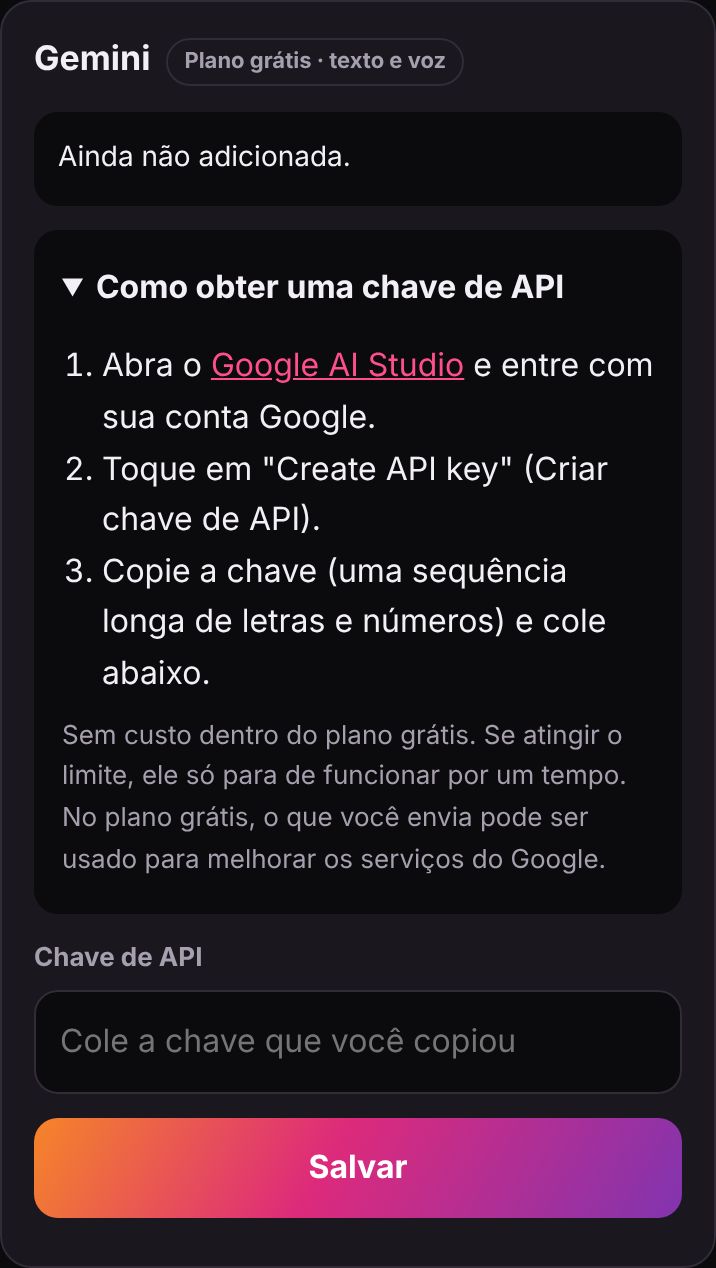
Este app usa a sua própria "chave de API" de IA para escrever textos e criar vozes. A chave de API funciona como uma senha que permite ao app usar um serviço de IA. Logo após criar a conta, a tela de Ajustes abre — adicione a chave de pelo menos uma IA.
Obter e colar a chave (exemplo: Gemini)
- Na seção Gemini dos Ajustes, abra "Como obter uma chave de API".
- Abra o link do Google AI Studio e entre com sua conta Google. Na primeira vez, aparecem os termos de uso; leia e aceite.
- Se a página de chaves de API não abrir, toque em "Get API key", com o ícone de chave, no lado esquerdo da tela (ou no menu).
- Toque no botão "Create API key".
- Se pedir para escolher um "projeto" para a chave, crie um projeto novo ou escolha um existente. Se for a primeira vez, pode criar um novo.
- Aparece a chave (uma sequência longa de letras e números). Toque no ícone de copiar para copiá-la.
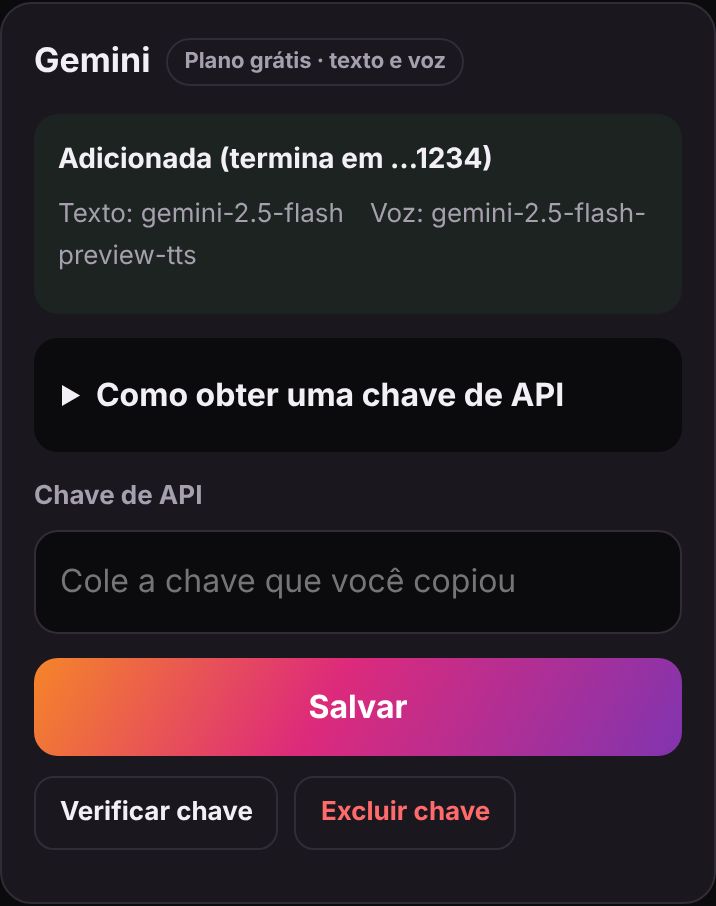
- De volta ao app, cole no campo "Chave de API" e toque em "Salvar".
Ao salvar, o app confirma com o serviço de IA que a chave funciona. Quando aparecer "Adicionada (termina em …1234)", está pronto.
Atenção A chave de API é a senha para usar a IA na sua conta. Não mostre a ninguém nem cole em redes sociais ou chats. É útil guardar uma cópia em um lugar seguro, como um gerenciador de senhas. Você pode ver ou excluir suas chaves no Google AI Studio a qualquer momento.
Tranquilidade As chaves são guardadas criptografadas e usadas só para criar seus posts. Em serviços pagos, a cobrança vai para o dono da chave (você).
Escolher qual IA usar
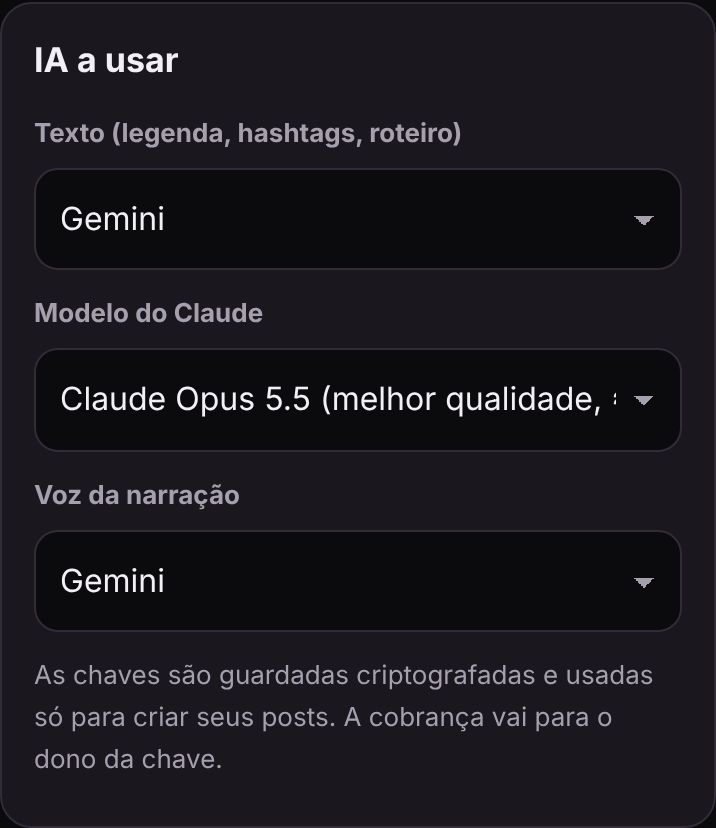
Com duas ou mais chaves, você escolhe uma IA para cada função em "IA a usar", no topo dos Ajustes.
- Texto: a IA que escreve a legenda, as hashtags e o roteiro (Gemini / OpenAI / Claude)
- Modelo do Claude: o equilíbrio entre qualidade, velocidade e preço ao usar o Claude
- Voz da narração: a IA que cria a voz (Gemini / OpenAI / nenhuma)
Por exemplo: "texto pelo Claude, voz pelo Gemini".
3Qual IA usar? (recursos e preços)
Há três serviços de IA. Se estiver em dúvida, comece pelo Gemini, que tem plano grátis.
| Gemini (Google) | OpenAI | Claude (Anthropic) | |
|---|---|---|---|
| Preço | Plano grátis Ao atingir o limite, só para por um tempo | Pague pelo uso (saldo pré-pago) | Pague pelo uso (saldo pré-pago) |
| Escrever texto | Sim | Sim | Sim |
| Voz da narração | Sim | Sim | Não (use Gemini ou OpenAI para a voz) |
| Custo aprox. por uso | Grátis dentro do plano grátis | Alguns centavos de dólar por legenda + ~30 s de narração | Opus ≈US$ 0,05, Sonnet ≈US$ 0,03, Haiku menos de US$ 0,01 (uma legenda) |
| Formato da chave | Letras e números longos | sk-… | sk-ant-… |
Preços e planos grátis podem mudar a critério de cada fornecedor. Os valores acima são estimativas para este app — confira a página de preços de cada fornecedor.
Gemini Plano grátis · texto e voz
- A IA do Google. Sem custo dentro do plano grátis.
- Uma única chave faz texto e voz — ótimo para começar.
- Em horários de pico, pode demorar ou falhar. Nesses casos, o app troca automaticamente para um modelo mais rápido.
- No plano grátis, o que você envia pode ser usado para melhorar os serviços do Google.
OpenAI Pago · texto e voz
- A IA dos criadores do ChatGPT. Estável e bem rápida.
- Vozes naturais que seguem o estilo de leitura, como "alegre" ou "calmo".
- Precisa de saldo pré-pago em Billing.
Claude Pago · só texto
- A IA da Anthropic. Excelente para ler fotos e escrever textos naturais e fáceis de ler.
- Três modelos: Opus 5.5 (melhor qualidade), Sonnet 5.5 (padrão), Haiku 5.5 (rápido e barato).
- Não cria vozes; para narração, adicione também uma chave do Gemini ou da OpenAI.
- Precisa de saldo pré-pago em Billing.
Combinações recomendadas
- Começar grátis: só Gemini (texto e voz pelo Gemini)
- Estável e rápido: só OpenAI (texto e voz pela OpenAI)
- Melhor texto: texto pelo Claude, voz pelo Gemini ou pela OpenAI
4Escolha fotos e vídeos e peça à IA
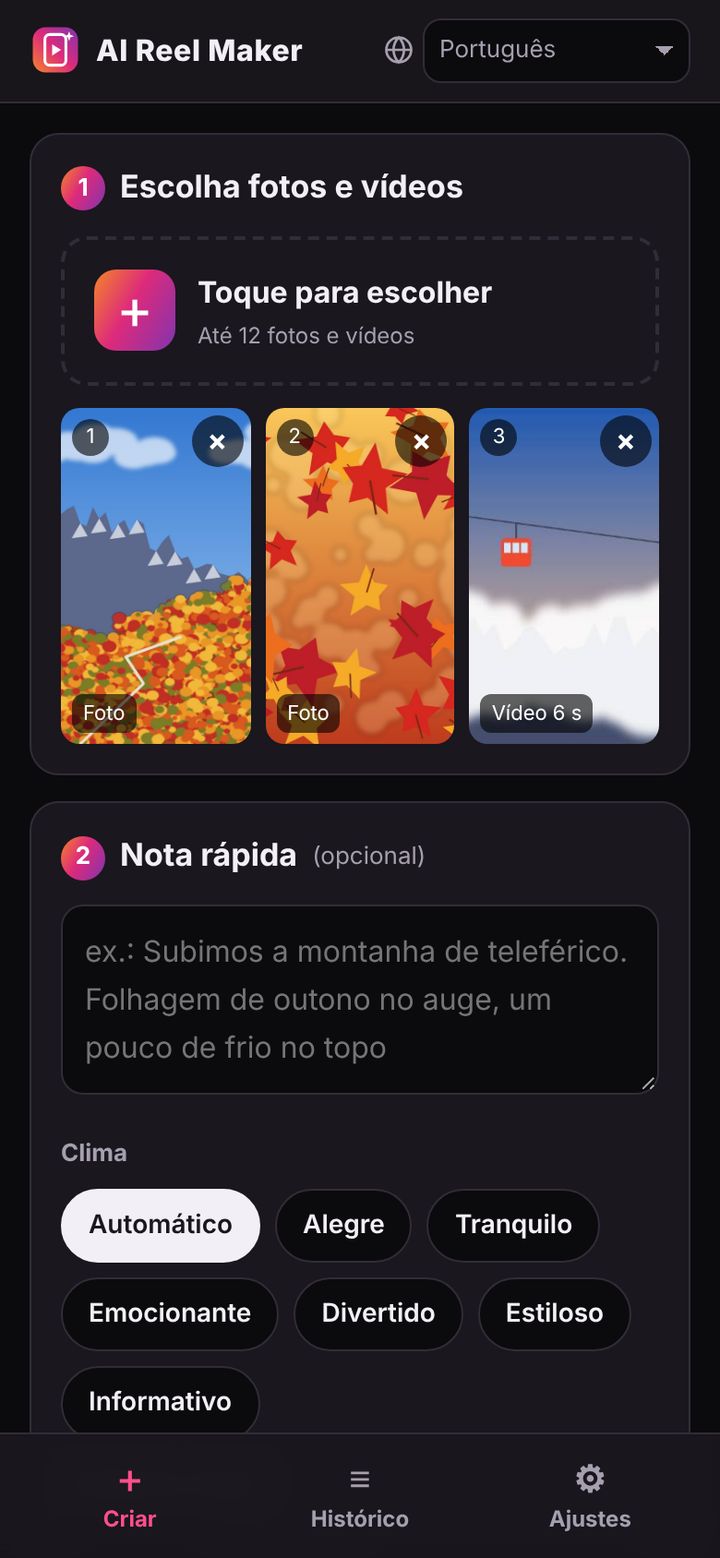
- Abra a aba Criar, embaixo.
- Toque em "Toque para escolher" e selecione fotos e vídeos (até 12 no total). Tire os que não quiser com "×".
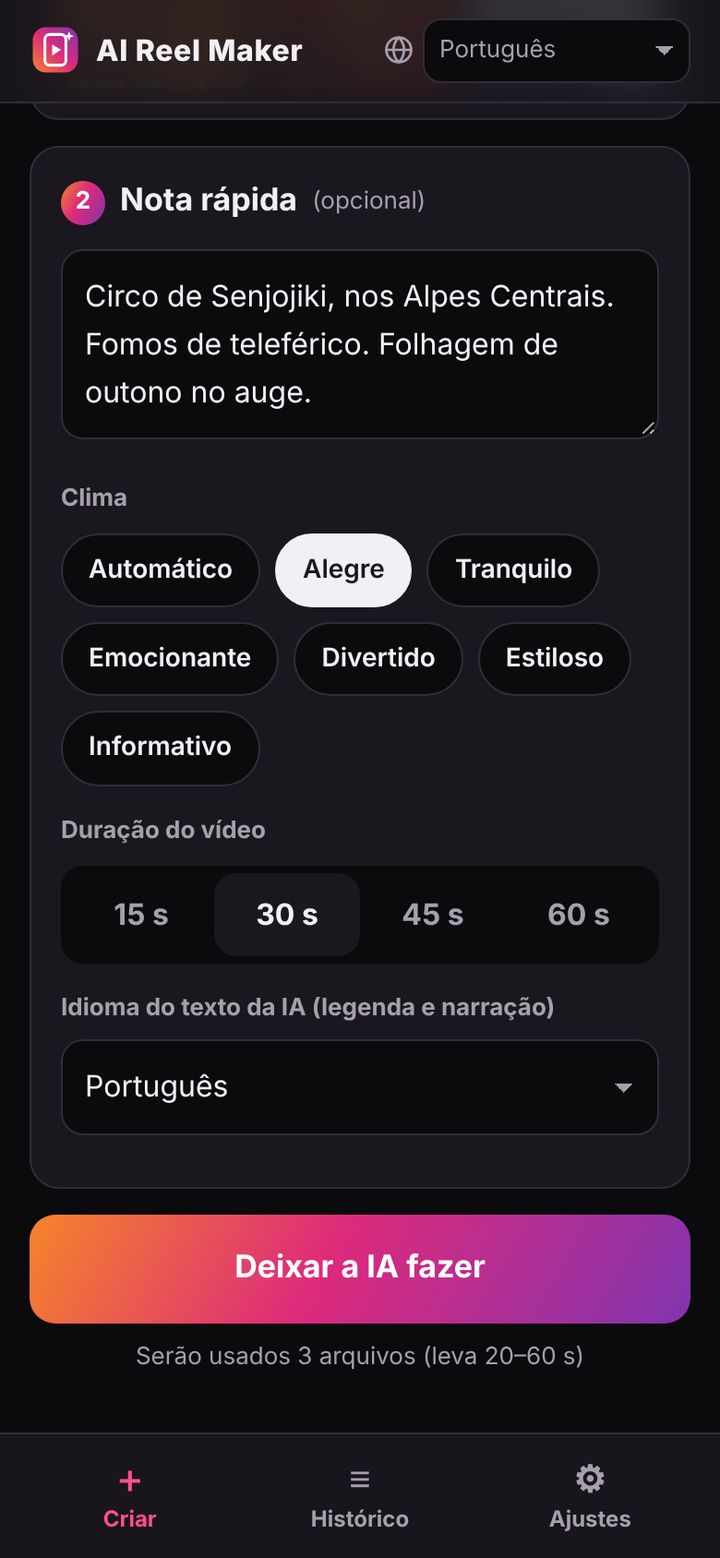
- Escreva uma "Nota rápida" com o lugar ou o que quer dizer (opcional). Nomes de lojas e lugares escritos aqui aparecem corretos no texto.
- Escolha o "Clima" e a "Duração do vídeo" (15–60 s).
- Em "Idioma do texto da IA", escolha o idioma da legenda, das hashtags e da narração. Ele é separado do idioma da tela — por exemplo, a tela em português e o post em inglês.
- Toque em Deixar a IA configurar. Em uns 20–60 segundos, o texto e o roteiro ficam prontos, junto com configurações de edição de acordo com o clima escolhido (movimento de câmera em cada cena, design e tamanho do texto, volume da música, visual e som da cena promocional e mais). Dá para mudar tudo depois.
Dica Suas fotos e vídeos nunca vão para o nosso servidor — ficam no seu celular. Só imagens pequenas são enviadas à IA.
Mais arquivos levam mais tempo. Se demorar demais, tente com 6–8 arquivos.
5Confira e edite o texto
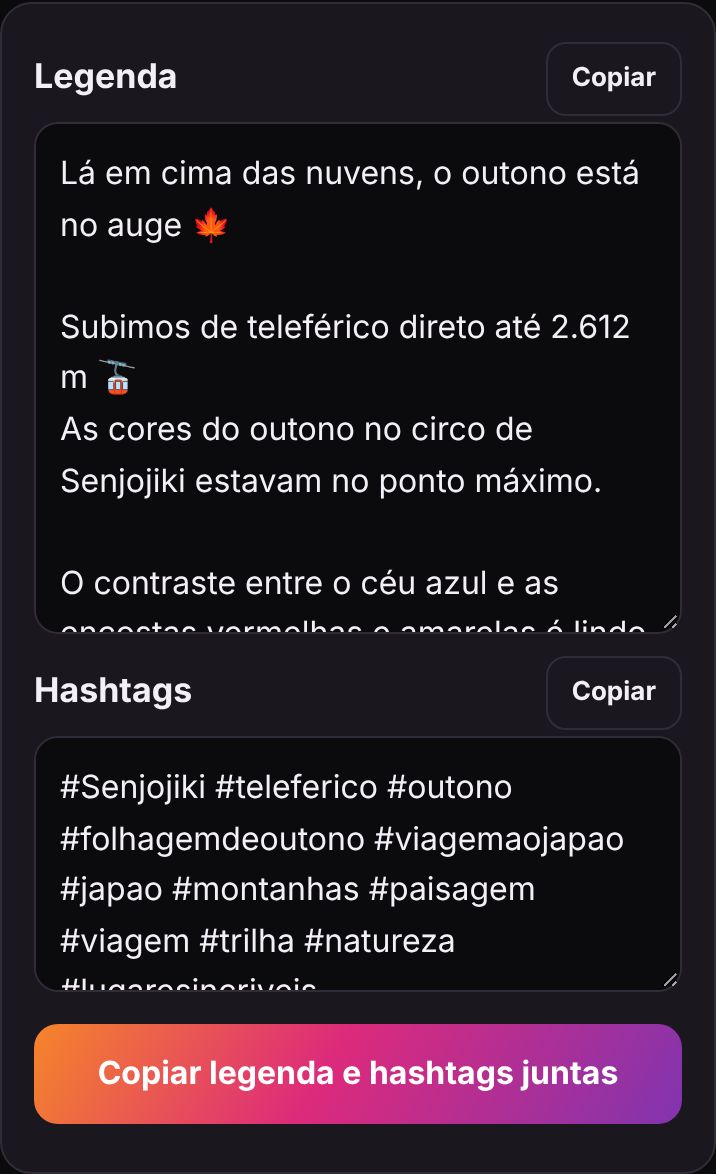
Legenda e hashtags
A legenda e as hashtags da IA aparecem aqui. Você pode editá-las à vontade.
- "Copiar" copia cada uma.
- "Copiar legenda e hashtags juntas" permite colar tudo direto no Instagram.
As edições são salvas automaticamente.
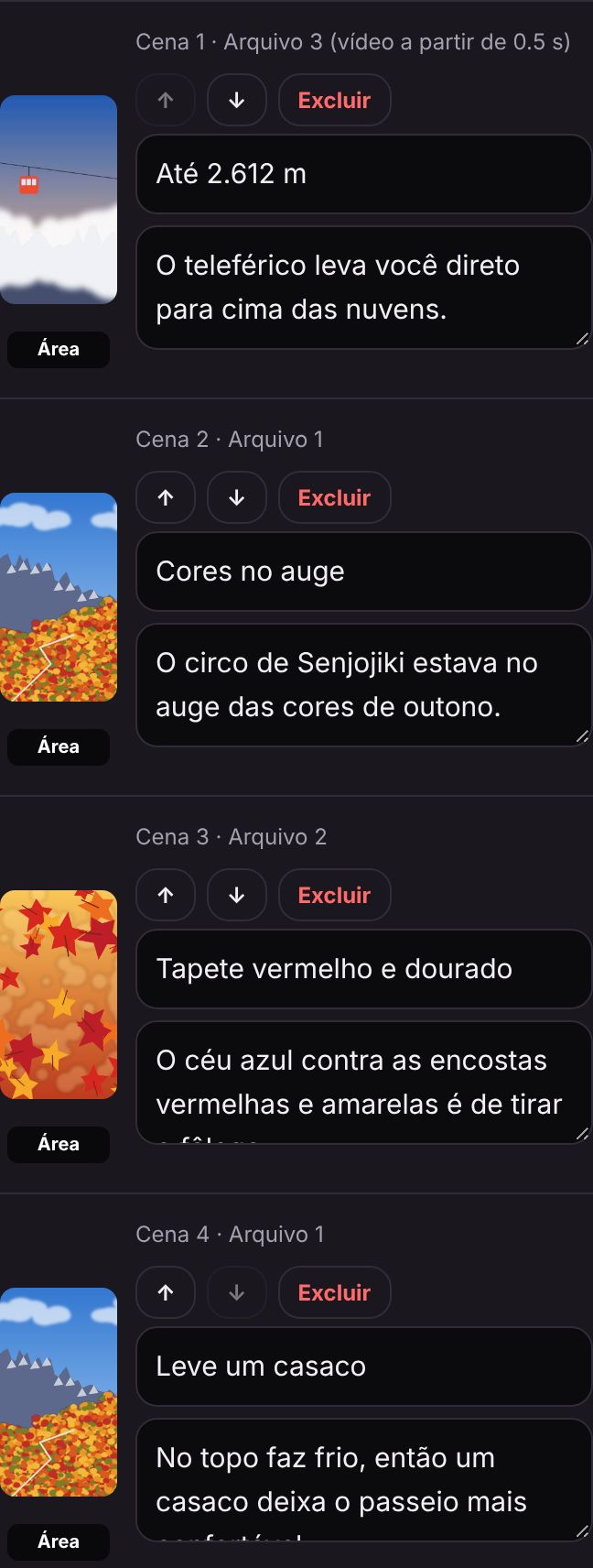
Conteúdo do vídeo (cenas)
O vídeo é dividido em "cenas". Em cada cena você pode:
- Editar o título (texto curto no topo) e a narração (o que é lido em voz alta)
- Mudar a ordem com "↑" "↓" ou remover com "Excluir"
- Tocar na imagem à esquerda ("Área") para escolher o que mostrar (próximo capítulo)
O "Texto grande de abertura" é a frase de efeito exibida no início do vídeo.
Não gostou? Use "Pedir à IA para refazer", embaixo.
6Escolha a área e o movimento
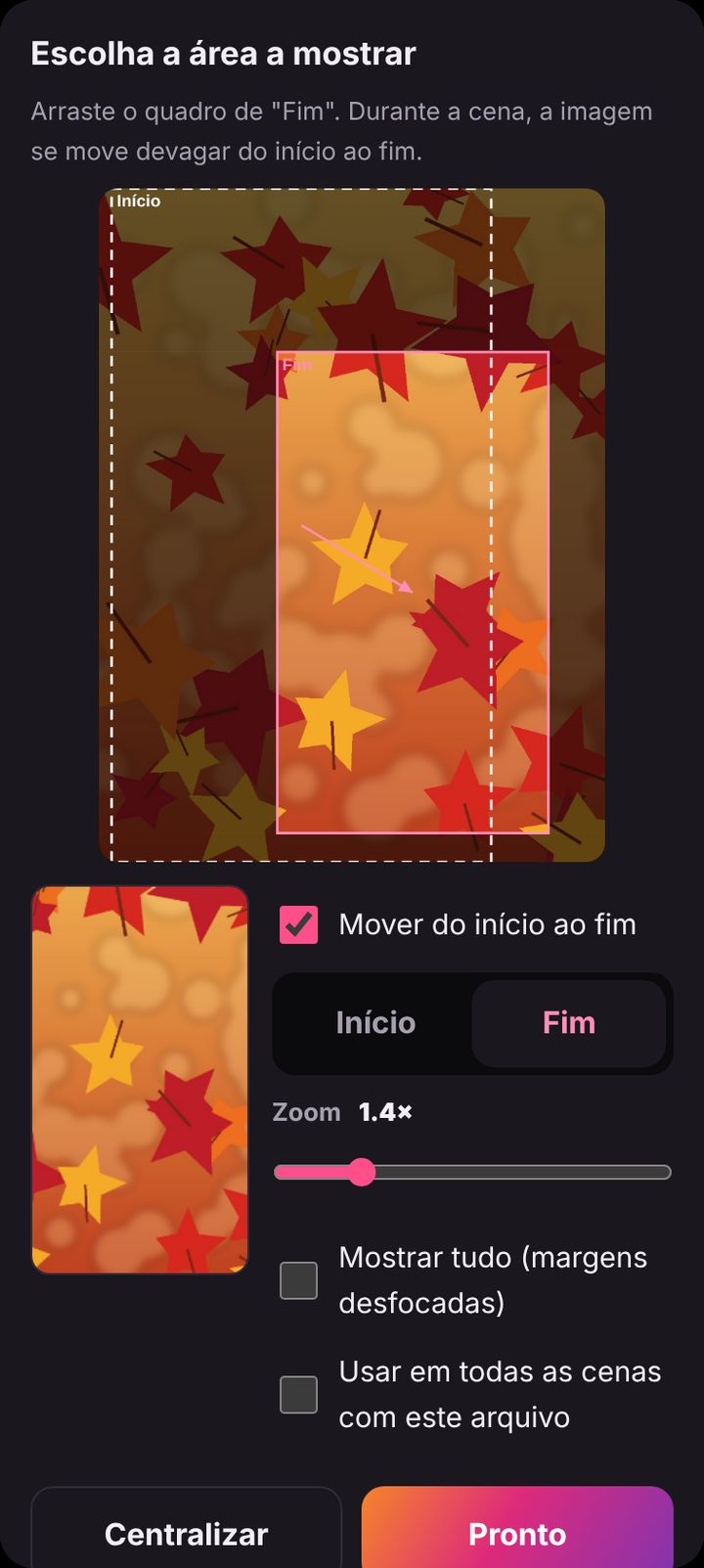
Vídeos e fotos horizontais são recortados para caber na tela vertical (9:16). Toque na imagem da cena para escolher o que mostrar.
- Arraste o quadro: escolhe a área. A prévia embaixo à esquerda mostra o resultado.
- Zoom: até 3×.
- Mostrar tudo: sem recorte. As margens de cima e de baixo são preenchidas com a própria imagem desfocada.
- Usar em todas as cenas com este arquivo: aplica a mesma área a todas as cenas do mesmo arquivo.
Mover do início ao fim
Ative "Mover do início ao fim" e a imagem faz um movimento suave (pan e zoom) durante a cena.
- Selecione "Início" e ajuste a posição e o zoom do quadro.
- Selecione "Fim" e ajuste da mesma forma.
- A seta mostra a direção; a prévia mostra o movimento real.
Toque em "Pronto" para aplicar. Cenas com movimento mostram "Movimento" na imagem.
7Voz, música e design do texto
Narração
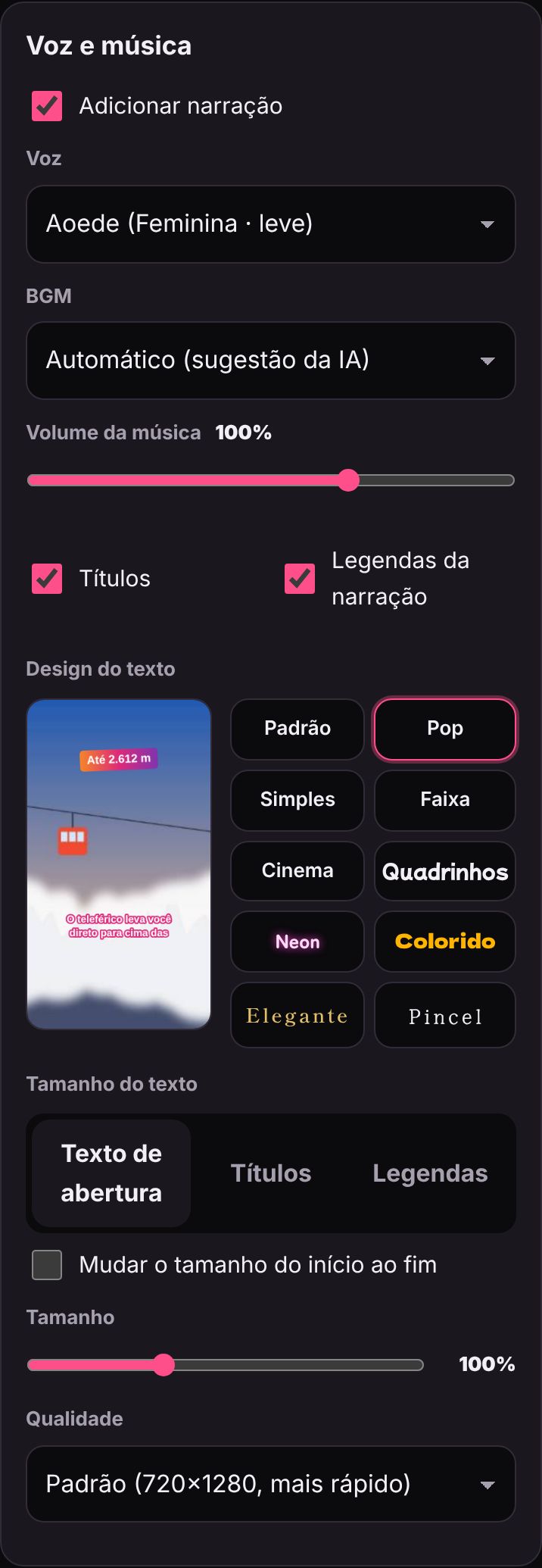
Ative "Adicionar narração" e escolha uma voz em "Voz". É preciso uma chave de IA de voz (Gemini ou OpenAI). A voz lê no idioma escolhido para o texto da IA.
Música
- Automático: o app compõe uma música no clima que a IA escolheu (sem problemas de direitos autorais).
- Também dá para escolher Alegre, Tranquilo, Emocionante, Animado ou Estiloso.
- Usar minha música: use um arquivo de música seu (cuidado com direitos autorais).
- Nenhuma: para adicionar música depois no Instagram.
- Volume da música: 0–150%. Fica mais baixa automaticamente durante a narração.
Design do texto
Escolha entre 20 designs para o texto de abertura, os títulos e as legendas: Padrão, Pop, Simples, Faixa, Cinema, Quadrinhos, Neon, Colorido, Elegante, Pincel, Academia, Cãozinho, Gatinho, Passarinho, Velocidade, Outono, Inverno, Natal, Natal Pop, Luzes. Veja a prévia à esquerda.
Tamanho do texto
Defina o tamanho do texto de abertura, dos títulos e das legendas separadamente (50–200%). Ative "Mudar o tamanho do início ao fim" para o tamanho mudar suavemente enquanto aparece.
Qualidade
Escolha Padrão (720×1280, mais rápido) ou Alta (1080×1920).
8Cena final de divulgação
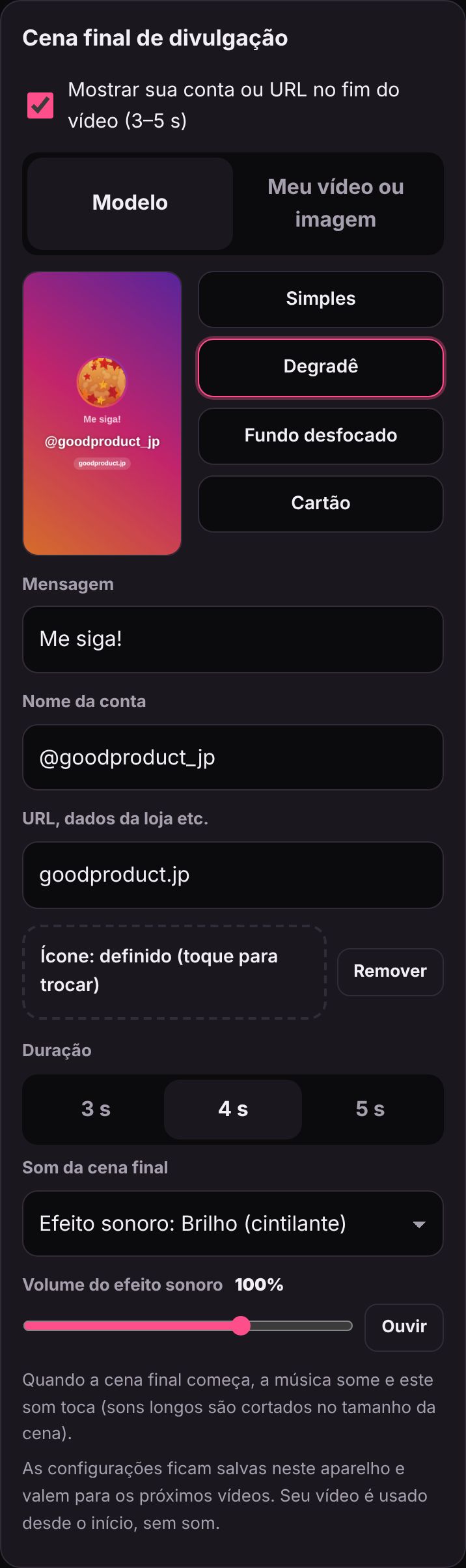
Adicione no fim uma cena de 3–5 segundos com o nome da sua conta ou URL — ótimo para ganhar seguidores ou divulgar uma loja.
- Ative "Mostrar sua conta ou URL no fim do vídeo".
- Escolha "Modelo" ou "Meu vídeo ou imagem".
- Modelo: Simples, Degradê, Fundo desfocado, Cartão
- Seu vídeo ou imagem: por exemplo, a animação do seu logo (usada sem som). Dá para sobrepor o nome da conta e mais.
- Digite uma mensagem (ex.: "Me siga!"), o nome da conta, URL ou dados da loja e um ícone.
- Escolha a duração (3, 4 ou 5 segundos).
- Escolha o "Som da cena final": manter a música / um efeito sonoro (Brilho, Vinheta, Fanfarra, Caixinha de música, Pop, Vush) / seu próprio som / sem som. Toque em "Ouvir" para escutar.
Dica As configurações da cena final e seu vídeo ficam salvos neste aparelho; não é preciso preencher de novo.
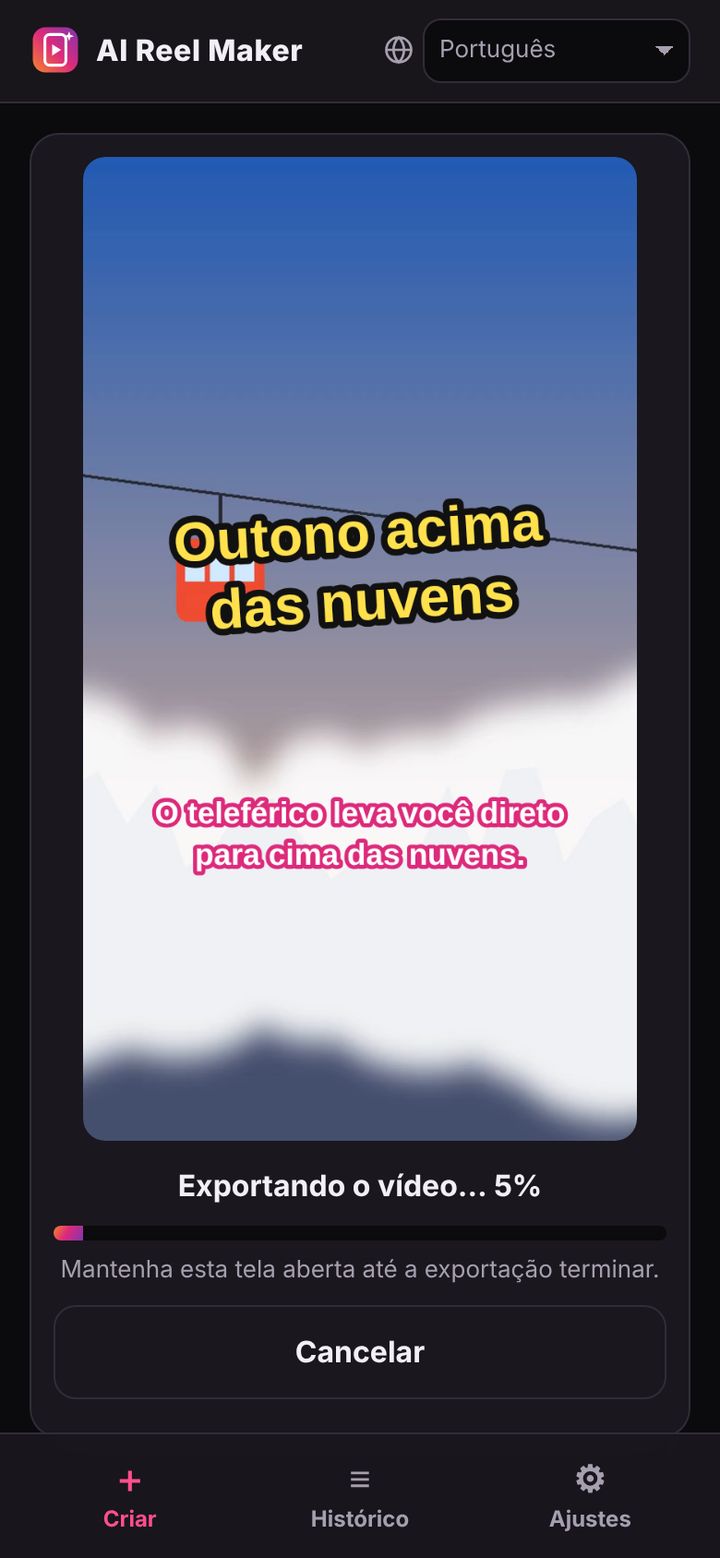
9Exporte e salve o vídeo
- Toque em Criar vídeo, embaixo.
- Depois de preparar a voz e a música, o vídeo é exportado. Leva mais ou menos o tempo do próprio vídeo.
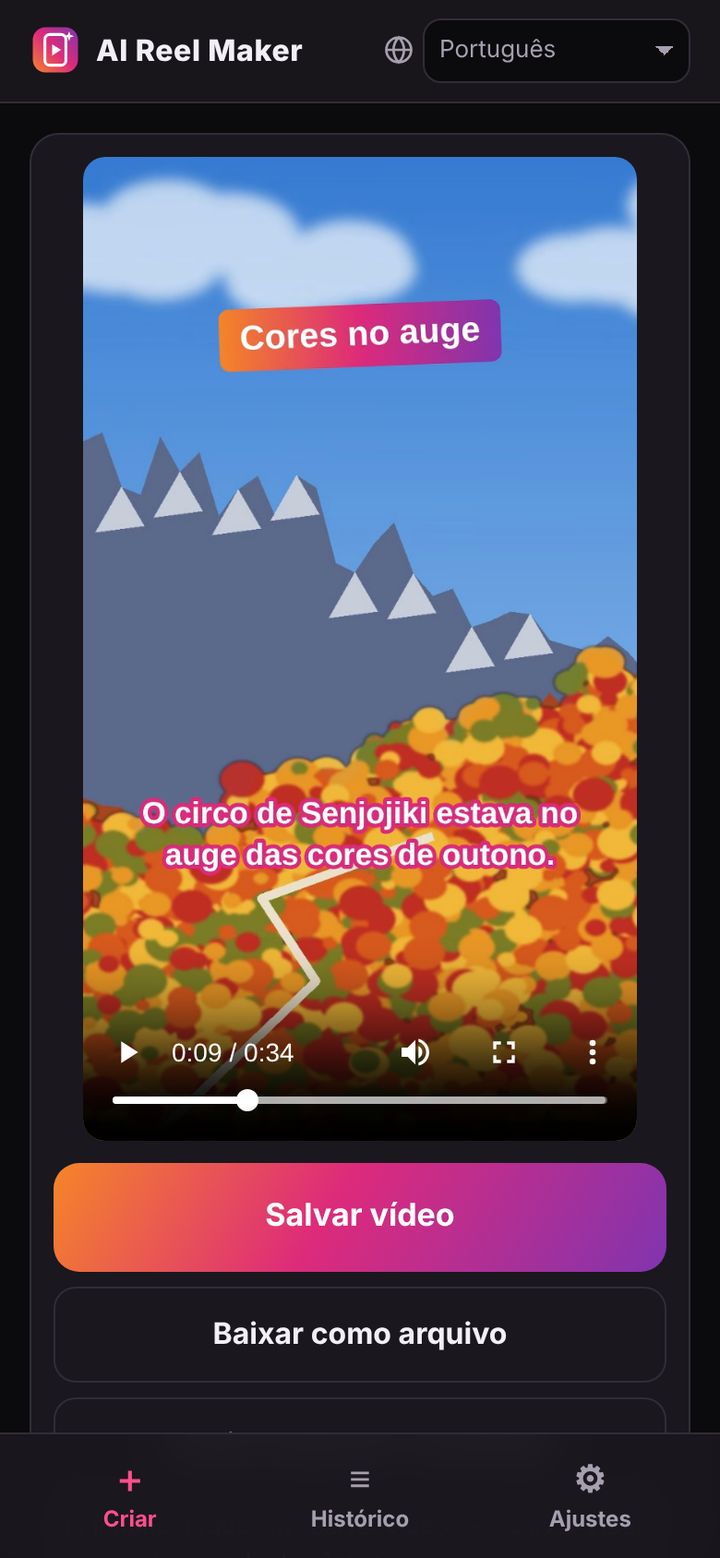
- Quando terminar, dá para assistir ali mesmo.
- Toque em Salvar vídeo.
- iPhone: escolha "Salvar Vídeo" para enviar ao app Fotos (rolo da câmera).
- Android e computador: é salvo como arquivo. "Baixar como arquivo" também funciona.
- Toque em "Copiar legenda e hashtags" e cole ao publicar o vídeo no Instagram.
Importante Mantenha a tela aberta durante a exportação. Trocar de app ou desligar a tela interrompe a exportação.
10Seus posts (histórico)
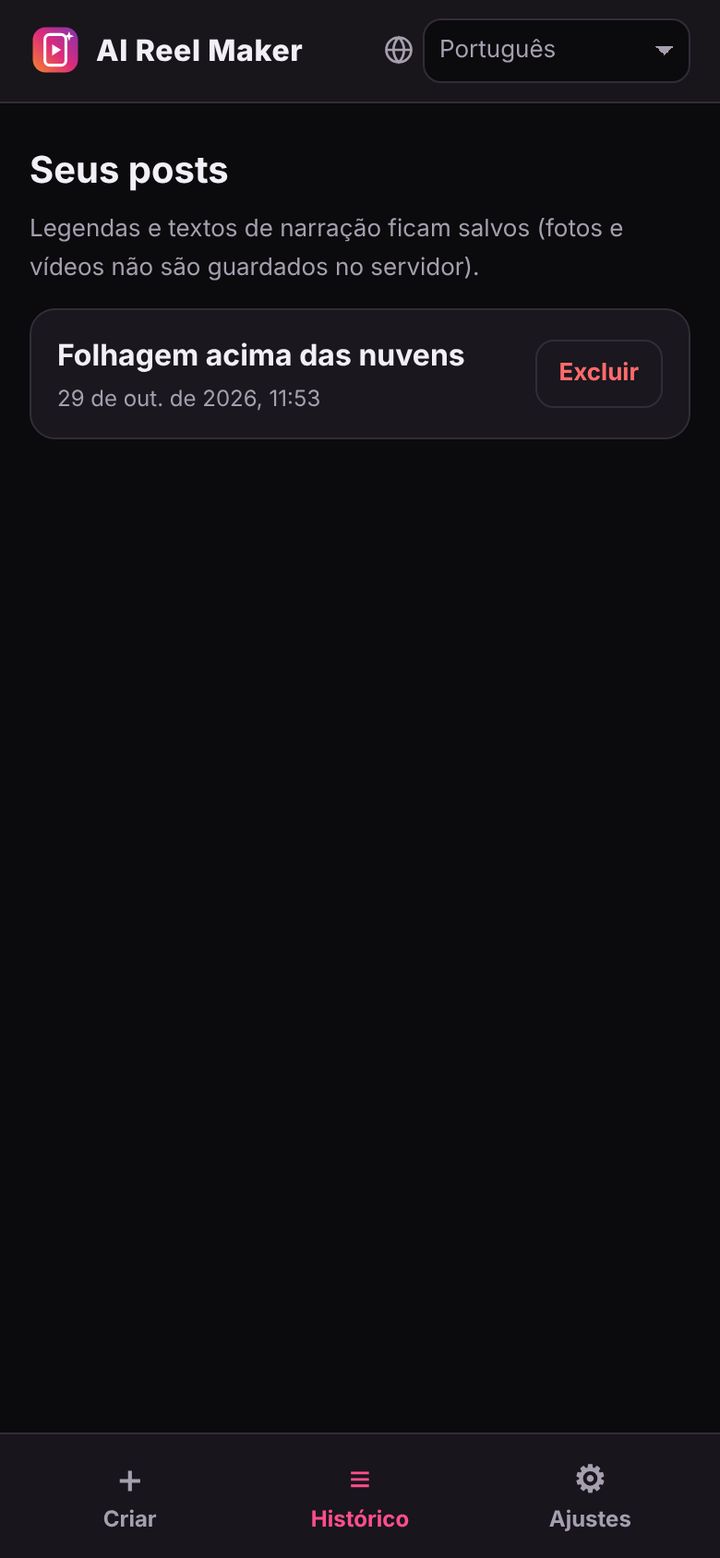
A aba Histórico guarda o texto dos seus posts (legenda, hashtags, narração etc.), do mais novo ao mais antigo (os 100 mais recentes).
- Toque em um post para abrir e editar ou copiar o texto.
- Fotos e vídeos não ficam no servidor; para refazer o vídeo, escolha as mesmas fotos e vídeos de novo.
- Apague os que não precisar com "Excluir".
11Problemas comuns
"A IA demorou demais para responder"
A IA pode estar sobrecarregada. Tente de novo daqui a pouco ou use menos fotos/vídeos. Isso acontece mais no plano grátis do Gemini em horários de pico.
"A chave de API é inválida" / "Confira a chave"
Verifique se a chave não foi cortada ao copiar e cole de novo. OpenAI e Claude precisam de saldo pré-pago. "Verificar chave" nos Ajustes mostra se ela funciona agora.
Não há voz na narração
É preciso uma chave de IA de voz (Gemini ou OpenAI). Só com o Claude, o vídeo fica apenas com legendas. Confira "Voz da narração" em "IA a usar", nos Ajustes.
A exportação parou ou foi interrompida
Trocar de app ou desligar a tela durante a exportação a interrompe. Mantenha a tela aberta e toque em "Criar vídeo" de novo.
"Este aparelho exportou um arquivo WebM"
Aparece quando o navegador não exporta em MP4. Se o Instagram não aceitar, atualize o navegador ou use o Safari no iPhone ou o Chrome no Android.
Não consigo salvar o vídeo no iPhone
Toque em "Salvar vídeo" e escolha "Salvar Vídeo" no menu. Se o menu não aparecer, toque em "Baixar como arquivo" e mova do app Arquivos para o Fotos.
A tela ficou preta ou estranha
Recarregue a página. Se não resolver, atualize o navegador e tente de novo.
Termos de Uso · Política de Privacidade
日本語 · English · Português · Bahasa Indonesia · हिन्दी